ARness: tu Codex casero para modelos de IA locales
Todo con Codex: construyes ARness, una app de escritorio propia, Codex genera su instalador .dmg para macOS o .exe para Windows y, una vez instalada, ARness funciona por sí mismo: descarga Gemma 4 de Hugging Face desde su propio botón, conversa sin conexión y trabaja sobre tus carpetas como lo hace Codex, con proyectos, herramientas y permisos.
La app que vas a tener
Modelos locales
Descarga Gemma 4 de Hugging Face, lo carga y usa Metal, Vulkan o CUDA si tu equipo los tiene.
Chat y conexión
Respuesta en directo, Markdown, tokens por segundo y conexión también con Ollama o LM Studio.
Proyectos
Abre una carpeta, menciona archivos con @ y lee ARNESS.md como instrucciones del proyecto.
Herramientas con permiso
Lee, busca, escribe y ejecuta dentro de la carpeta, con modos de permisos y registro de actividad.
| Modelo | Descarga | RAM | Para quién |
|---|---|---|---|
| Gemma 4 E2B · Q4_0 | 2,8 GB | 8 GB | Portátiles de 8 GB |
| Gemma 4 E4B · Q4_0 | 4,6 GB | 16 GB | Equipos de 16 GB; el recomendado |
| Gemma 4 12B · Q4_0 | 7,2 GB | 24 GB | Mac de 24 GB o más, o PC con gráfica de 12 GB |
Hacerlo en los dos equipos
Elige arriba tu sistema: los comandos y avisos cambian según el equipo, y el progreso se guarda por separado. Hay dos maneras de trabajar con los dos:
Ruta A · Completo en cada equipo
Repites el roadmap entero en el Mac y en el PC. En el segundo equipo, en el paso 2.3, llama al repositorio arness-win (o arness-mac) para que no choque con el primero. Es la mejor forma de comprobar que cada paso funciona en los dos sistemas.
Ruta B · Un proyecto, dos equipos
Construyes en un equipo y continúas en el otro con GitHub. En el segundo equipo, haz F0 y pide a Codex que clone el repositorio con el prompt de abajo; después salta a la fase donde lo dejaste. Cada equipo genera su propio instalador y descarga su modelo desde ARness.
Clona con gh mi repositorio arness en Documentos, ábrelo como proyecto, instala las dependencias y dime en qué fase está según el último commit y proves.md.
Alternativa manual
cd ~/Documents
gh repo clone tu-usuario/arness
cd arness
npm install
git pull
cd $HOME\Documents
gh repo clone tu-usuario/arness
cd arness
npm install
git pull
Cambia tu-usuario por tu usuario de GitHub. Antes de cambiar de equipo, haz commit y push; al volver, git pull.
Doce fases: ARness 1.0 instalado y ARness 1.1, tu Codex casero
Cada paso dice dónde se hace (casi siempre en Codex; después, en ARness instalado), qué copiar y qué comprobar. Marca la casilla al terminarlo. Las alternativas manuales y los ficheros del zip están plegados en cada paso, por si hacen falta.
ARness 1.0: de cero a una app instalada que funciona sola
Codex construye la app, genera el instalador de tu sistema y, una vez instalada, ARness descarga el modelo y conversa sin Codex ni internet.
Prepara el equipo con Codex
Codex instalado y, desde Codex, Node.js, Git y GitHub CLI comprobados.
- 0.1
Comprueba memoria y disco
SistemamacOS · Menú Apple › Acerca de este Mac: chip (Apple M1 o posterior) y memoria.
Windows · Configuración › Sistema › Información: RAM instalada y tipo de sistema (64 bits).
Necesitas 8 GB de RAM como mínimo (16 GB para Gemma 4 E4B, 24 GB para 12B) y unos 15 GB libres en disco.
Comprueba Sabes qué modelo te toca: E2B con 8 GB, E4B con 16 GB, 12B con 24 GB o más.
- 0.2
Instala Codex
NavegadorCodex está dentro de la app de escritorio de ChatGPT. Sigue los apartados 04 a 07 del bloque 0: descarga, primer inicio, sandbox y permisos.
Comprueba La app de ChatGPT abre la sección Codex con tu cuenta.
- 0.3
Codex revisa y prepara las herramientas
CodexAbre Codex en cualquier carpeta (por ejemplo, Documentos) y pídele que deje el equipo listo:
PromptComprueba qué versiones tengo de Node.js (necesito la 20 o superior), npm, Git, GitHub CLI (gh) y Python 3. Para lo que falte o esté desactualizado, explícame cómo instalarlo en este sistema y, con mi permiso, instálalo: con winget en Windows; en macOS con las herramientas de línea de comandos de Apple para Git y con el instalador oficial o Homebrew para lo demás. Después configura git user.name y user.email con estos datos: [tu nombre] y [tu correo]. Por último, comprueba gh auth status y, si no he iniciado sesión, dime la orden exacta para escribirla en el terminal integrado.
gh auth loginabre el navegador y espera tu respuesta, así que lo escribes tú en el terminal integrado de Codex (Cmd/Ctrl+J): GitHub.com › HTTPS › Login with a web browser.Alternativa manual: instalar desde el terminal
Terminal · macOSxcode-select --install
brew install node gh
node --version
git --version
gh auth loginPowerShell · Windowswinget install OpenJS.NodeJS.LTS
winget install Git.Git
winget install GitHub.cli
node --version
git --version
gh auth loginComprueba Codex confirma Node.js 20 o superior, Git, GitHub CLI con sesión iniciada y Python 3.
Si algo falla
Si Windows no reconoce un programa recién instalado, cierra y abre la app de ChatGPT. Si Codex no puede instalar por falta de permisos de administrador, usa la alternativa manual o pide ayuda a informática.
El proyecto y sus ficheros, con Codex
Antes del código, Codex y tú dejáis por escrito qué se construye, con qué normas y cómo se comprueba.
- 1.1
Crea la carpeta del proyecto desde Codex
CodexEn Codex: Add new project (Cmd/Ctrl+O) › en Documentos, Nueva carpeta llamada
arness› ábrela. Permisos en Ask for approval.Fichero Para qué sirve Paso brief_es.md · brief_ca.mdEl encargo: qué hace ARness y cómo sabremos que está bien. 1.2 AGENTS.mdLas normas que Codex lee al empezar cada tarea en esta carpeta. 1.3 interfaz.mdCómo es la ventana: zonas, medidas, atajos y colores. 1.4 models.jsonEl catálogo de modelos que ARness sabrá descargar. 1.5 proves.mdLas comprobaciones de cada fase, para macOS y Windows. 1.6 icona.pngEl icono de la app y de los instaladores. 1.7 prova-projecte/Datos para probar las herramientas en la parte B. 1.8 Alternativa: copiar los ficheros de referencia del zip
arness-roadmap-materials.zip (11 ficheros) tiene la versión de referencia de todos los ficheros de esta fase. Si vas justo de tiempo, cópialos en
arness(yprova-projecteen Documentos) y salta a la fase 2. Si los creas con Codex, úsalos para comparar.Comprueba Codex tiene abierta la carpeta vacía
arness. - 1.2
El brief: que Codex te entreviste
CodexPide a Codex que pregunte antes de escribir: así el brief recoge tus decisiones.
PromptVamos a escribir el encargo de ARness, un Codex casero para modelos de IA locales: una app de escritorio para macOS y Windows que se instala con un .dmg o un .exe, descarga modelos abiertos de Hugging Face desde la propia app, los ejecuta en el ordenador y trabaja sobre carpetas de proyecto con herramientas y permisos. Antes de escribir nada, hazme en una lista las preguntas que necesites (diez como máximo) sobre usuarios, sistemas, modelos, funciones, permisos, aspecto y qué queda fuera. Con mis respuestas, crea brief_es.md y brief_ca.md con estos apartados: objetivo, qué tiene que hacer (numerado), aspecto, fuera de alcance y cómo sabremos que está bien. Enséñamelos antes de guardar.
Respuestas de referencia para la clase
Para quién: para mí y para cualquiera que quiera usar IA sin enviar datos fuera.
Sistemas: macOS (Apple Silicon) y Windows 10/11 de 64 bits, con instalador .dmg y .exe.
Modelos: Gemma 4 E2B, E4B y 12B en GGUF desde Hugging Face, licencia Apache 2.0, descargados desde ARness.
Funciones: gestor de modelos con descarga; chat en directo con Markdown; conexión con motor integrado, Ollama, LM Studio o servidor compatible con OpenAI; proyecto con carpeta, árbol de archivos, menciones con @ e instrucciones en ARNESS.md; herramientas para listar, leer, buscar, escribir y ejecutar; historial por proyecto.
Permisos: modos Solo lectura, Preguntar y Automático en la carpeta; las órdenes siempre piden permiso.
Aspecto: oscuro, sobrio, con la disposición de Codex.
Fuera de alcance: cuentas, nube, modelos de pago, generación de imágenes.
Prueba final: ARness instalado y sin conexión lee vendes_setmana.csv y escribe resum.md con permiso.Comprueba Existen brief_es.md y brief_ca.md con los cinco apartados y tus respuestas.
Si algo falla
Si Codex escribe el brief sin preguntar, recuérdale que primero quieres las preguntas.
- 1.3
AGENTS.md: las normas del proyecto
CodexCodex lee
AGENTS.mdal empezar cada tarea en esta carpeta. Ahí va cómo quieres que trabaje y las reglas técnicas que no debe saltarse; lo que no esté escrito, lo decidirá él.PromptLee brief_es.md y crea AGENTS.md con cuatro apartados y frases cortas, 40 líneas como máximo. 1) Qué es este proyecto: dos o tres líneas y referencia a brief_es.md e interfaz.md. 2) Cómo trabajar: responde en el idioma del usuario; explica el plan antes de cambiar ficheros y espera confirmación; una fase del roadmap cada vez; avisa antes de descargas grandes con su tamaño; commit al final de cada fase con el mensaje «Fase N: …». 3) Normas del código: Electron con JavaScript sin frameworks (main.mjs como módulo ES, preload.cjs con contextBridge, interfaz en renderer/ con index.html, app.js y styles.css); node-llama-cpp solo en el proceso principal y la ventana le habla por IPC; modelos en la carpeta models de app.getPath('userData'), nunca en el proyecto ni en el instalador; catálogo desde models.json; las herramientas del agente solo trabajan dentro de la carpeta de proyecto abierta; escribir ficheros pide aprobación según el modo y ejecutar órdenes la pide siempre; nada de lo que escribe el usuario sale del ordenador salvo la descarga de modelos y los motores locales configurados; textos en ca, es y en; igual en macOS y Windows, con path y con zsh o PowerShell; instaladores con electron-builder (dmg y nsis). 4) Cómo se comprueba: con proves.md. Enséñamelo antes de guardarlo.Para comprobar que Codex lo usa, abre un chat nuevo en el proyecto y pregunta:
Chat nuevo¿Qué normas tienes que seguir en este proyecto? Resúmelas en cinco puntos.
Comprueba En el chat nuevo, Codex resume las normas de tu AGENTS.md sin que se lo pegues.
Si algo falla
Si Codex no menciona las normas, comprueba que AGENTS.md está en la raíz de
arnessy que el chat es de ese proyecto. - 1.4
interfaz.md: cómo es la ventana
CodexHaz una captura de la ventana de Codex y pégala en el chat (o arrástrala con Mayús pulsada): sirve de referencia de disposición.
macOS · Captura de una ventana: Cmd+Mayús+4 y después Espacio.
Windows · Captura de una zona: Win+Mayús+S.
PromptCon la captura de Codex como referencia de disposición, sin copiar su marca, escribe interfaz.md para ARness. Ventana de 1280 × 820 px (mínimo 960 × 640). Barra superior de 44 px: logotipo y proyecto abierto; selector de modelo con indicador de conexión verde «Listo», amarillo «Cargando» y rojo «Sin motor»; selector de modo de permisos (Solo lectura, Preguntar, Automático en la carpeta) y Ajustes. Panel lateral izquierdo de 280 px, plegable con Cmd/Ctrl+B: Nueva conversación, conversaciones del proyecto, Abrir carpeta con árbol de archivos y, al pie, Modelos con el espacio ocupado. Zona central de chat: Markdown con bloques de código y Copiar, tokens por segundo bajo cada respuesta, acciones de herramientas como tarjetas plegables con el diff y botones Aprobar y Rechazar, caja de escribir con @ para mencionar archivos, adjuntar, Enviar (Enter), Parar (Esc) y barra de uso del contexto. Panel derecho Actividad de 320 px, plegable con Cmd/Ctrl+J, con pestaña Cambios. Diálogos: Modelos, Conexión y Ajustes. Colores: fondo #0E1116, paneles #161B22, bordes #2A313C, texto #E6EDF3, secundario #8B949E, acentos #F5A524 y #3DD6D0. Radios de 10 px y foco visible.
Comprueba interfaz.md describe las cuatro zonas, los tres diálogos y la paleta, y coincide con el esquema de «La app que vas a tener».
- 1.5
models.json: el catálogo de modelos
CodexPromptConsulta en la API de Hugging Face los repositorios ggml-org/gemma-4-E2B-it-GGUF, ggml-org/gemma-4-E4B-it-GGUF y ggml-org/gemma-4-12B-it-GGUF (por ejemplo https://huggingface.co/api/models/ggml-org/gemma-4-E4B-it-GGUF?blobs=true) y anota el tamaño del fichero Q4_0 y la licencia de cada uno. Crea models.json con una lista «models» y, por modelo: id, nom, uri en formato hf:usuario/repositorio/fichero.gguf, mida_gb con un decimal, ram_min_gb (8, 16 y 24), llicencia, font (la URL del repositorio), eines (true) y una nota de una línea sobre para qué equipo es. Pídeme permiso antes de usar internet.
Comprueba models.json tiene tres modelos de 2,8, 4,6 y 7,2 GB, licencia Apache 2.0 y URIs que empiezan por
hf:ggml-org/. - 1.6
proves.md: cómo sabremos que funciona
CodexPromptCon brief_es.md e interfaz.md, crea proves.md con casillas de comprobación para cada fase del roadmap: F1 ficheros del proyecto, F2 esqueleto e interfaz, F3 modelos y chat, F4 instalador, F5 ARness instalado y funcionando solo, F6 conexión, F7 proyectos y archivos, F8 herramientas y permisos, F9 historial y ajustes, F10 versión 1.1 y F11 publicación. Cada casilla tiene que poder comprobarse mirando la app, sin leer el código. Indica cuáles cambian entre macOS y Windows (aceleración, instalador, avisos de seguridad).
Comprueba proves.md tiene un apartado por fase con casillas comprobables.
- 1.7
icona.png: el icono
CodexPromptCrea scripts/icona.py, un script de Python con Pillow que dibuje icona.png de 1024 × 1024: cuadrado redondeado #0E1116 con radio grande, un anillo ámbar #F5A524, un arco cian #3DD6D0 por dentro, cuatro puntos ámbar en el anillo y un punto central claro. Ejecútalo. Si Pillow no está instalado, pídeme permiso para instalarlo con pip.
Comprueba icona.png existe en la raíz de
arness. - 1.8
prova-projecte: datos para probar las herramientas
CodexPromptCrea en mi carpeta Documentos, fuera de este proyecto, una carpeta prova-projecte con tres ficheros. ARNESS.md con las instrucciones del proyecto: responder en el idioma del usuario; los datos son de Cafès Roca, una cadena inventada de tres cafeterías de Barcelona; en los cálculos, mostrar la tabla y el total con dos decimales y €; no modificar vendes_setmana.csv. vendes_setmana.csv con las columnas data, local, producte, unitats y preu_unitat: los siete días del 12 al 18 de octubre de 2026, los locales Gràcia, Poblenou y Sants, y estos productos con precio fijo: Cafè amb llet 1,90, Croissant 1,60, Entrepà de pernil 4,50, Suc de taronja 3,20 y Galeta de xocolata 1,80, con unidades entre 8 y 60 (105 filas). Y totals_esperats.md con el total por local y el total general, calculados con un script. Pídeme permiso para escribir fuera de la carpeta del proyecto.
Codex pedirá permiso porque la carpeta está fuera del proyecto: buen momento para enseñar el sandbox.
Comprueba En Documentos hay
prova-projectecon ARNESS.md, vendes_setmana.csv de 105 filas y totals_esperats.md.
El esqueleto de ARness y su interfaz
Codex crea la app Electron desde cero, con la interfaz de interfaz.md, y la sube a GitHub.
- 2.1
Codex crea la app de escritorio
CodexPromptFase 2. Lee AGENTS.md y https://node-llama-cpp.withcat.ai/guide/electron. Crea la app Electron desde cero, sin plantillas ni frameworks: package.json (name arness, productName ARness, version 1.0.0, type module, main main.mjs), instala electron y electron-builder como dependencias de desarrollo y node-llama-cpp como dependencia; crea main.mjs con una ventana de 1280 × 820 (mínimo 960 × 640) e icona.png, preload.cjs con contextBridge y una API mínima, y renderer/index.html, app.js y styles.css. Añade los scripts start (electron .) y dist (electron-builder) y un .gitignore con node_modules, dist y *.gguf. Arranca la app con npm start y dime qué ves.
Alternativa: partir de la plantilla oficial de node-llama-cpp
La plantilla trae React, TypeScript y el empaquetado ya resuelto, pero hace preguntas, así que se crea en el terminal integrado y después se copian dentro los ficheros de la fase 1. Nombre del proyecto:
arness; si ofrece un modelo, sáltalo.Terminal integrado · macOScd ~/Documents
npm create node-llama-cpp@latest -- --template electron-typescript-reactPowerShell · Windowscd $HOME\Documents
npm create node-llama-cpp@latest -- --template electron-typescript-reactComprueba Se abre una ventana «ARness» con el icono y la página de renderer.
Si algo falla
La instalación de node-llama-cpp descarga piezas nativas para tu sistema y tarda un poco. Si Codex pide permiso de red, apruébalo: es para npm.
- 2.2
La interfaz estilo Codex
CodexPromptConstruye en renderer/ la interfaz de interfaz.md: barra superior con selector de modelo, indicador de conexión y modo de permisos; panel lateral izquierdo con Nueva conversación, conversaciones, proyecto y acceso a Modelos; chat central con caja de escribir; panel derecho de Actividad con pestaña Cambios; diálogos de Modelos, Conexión y Ajustes. Colores de interfaz.md, atajos Cmd/Ctrl+B y Cmd/Ctrl+J, textos en ca, es y en con selector de idioma en Ajustes. De momento con datos de ejemplo. Haz el commit «Fase 2: esqueleto e interfaz».
Comprueba La ventana se parece al esquema de «La app que vas a tener» y los paneles se pliegan con el teclado.
Si algo falla
Para retocar algo, haz una captura de ARness, pégala en el chat de Codex y describe el cambio.
- 2.3
Repositorio en GitHub
CodexPromptCrea con gh un repositorio privado llamado arness en mi cuenta y sube el proyecto. Pídeme permiso antes de subir.
Comprueba El repositorio
arnessaparece en tu GitHub con el commit de la fase 2.Si algo falla
Si ya creaste
arnessen el otro equipo, mira la sección «Mac y PC».
Motor, modelos y chat dentro de ARness
Codex programa el botón Descargar, la carga del modelo y el chat. El modelo lo descargarás desde ARness instalado.
- 3.1
El gestor de modelos con botón Descargar
CodexPromptFase 3. Lee https://node-llama-cpp.withcat.ai/guide/downloading-models. Implementa el diálogo Modelos a partir de models.json, que se incluye dentro de la app: nombre, tamaño, RAM mínima, licencia, enlace a Hugging Face y estado (sin descargar, descargando, listo, cargado). El botón Descargar usa createModelDownloader en el proceso principal con la URI hf: y la carpeta models de app.getPath('userData'), envía el progreso (porcentaje, MB y velocidad) y permite cancelar; antes comprueba el espacio libre. Añade Cargar, Borrar y el total ocupado en el pie del panel lateral. Muestra la RAM del equipo y avisa si es menor que la mínima. Al cargar un modelo, la barra superior indica la aceleración que detecta node-llama-cpp (Metal, Vulkan, CUDA o CPU). Prueba la interfaz sin completar ninguna descarga: el modelo se descargará desde ARness instalado.Comprueba El diálogo Modelos muestra los tres modelos con tamaño y RAM, y una descarga empezada se puede cancelar.
- 3.2
El chat con el modelo local
CodexPromptConecta el chat con el modelo cargado: getLlama y LlamaChatSession en el proceso principal, respuesta en streaming por IPC, Parar (también con Esc), Regenerar, Markdown con bloques de código y Copiar, instrucciones de sistema y temperatura desde Ajustes (por defecto: «Eres ARness, un asistente que trabaja en el equipo del usuario. Responde en su idioma, con frases claras»). Bajo cada respuesta, tokens por segundo; bajo la caja de escribir, el uso del contexto. Si no hay modelo cargado, el chat lleva al diálogo Modelos. Al cambiar de modelo, libera la memoria del anterior. Haz el commit «Fase 3: modelos y chat».
Comprueba Sin modelo, escribir en el chat abre el diálogo Modelos; el código del chat está listo para cuando haya modelo.
Codex genera el instalador: .dmg o .exe
La primera versión instalable de ARness, generada por Codex en tu equipo.
- 4.1
Configura y genera el instalador
CodexPromptFase 4. Configura electron-builder en package.json: appId com.cibernarium.arness, productName ARness, icono icona.png; macOS con destino dmg para la arquitectura de este equipo y firma ad hoc (sin certificado de desarrollador); Windows con destino nsis, accesos directos y nombre ARness-Setup-${version}.exe. Según la guía de Electron de node-llama-cpp, deja sus piezas nativas fuera del archivo asar (asarUnpack de node-llama-cpp y @node-llama-cpp) e incluye models.json. Comprueba que ningún .gguf entra en el instalador. Ejecuta npm run dist para ESTE sistema y dime dónde está el instalador y cuánto ocupa. Haz el commit «Fase 4: instalador».Comprueba En
disthayARness-1.0.0-arm64.dmg(o similar) en el Mac, oARness-Setup-1.0.0.exeen Windows, de unos cientos de MB.Si algo falla
Cada instalador se genera en su sistema: el .dmg en el Mac y el .exe en el PC. Si ocupa varios GB, se ha colado un modelo.
Instala ARness y que funcione por sí mismo
Desde aquí trabajas en ARness: descarga el modelo, conversa y comprueba que funciona sin conexión.
- 5.1
Instala ARness
SistemamacOS · Abre el .dmg de
disty arrastra ARness a Aplicaciones. Si macOS lo bloquea por ser de un desarrollador no identificado: Ajustes del Sistema › Privacidad y seguridad › Abrir igualmente.Windows · Ejecuta
dist\ARness-Setup-1.0.0.exe. SmartScreen avisará porque no está firmada: Más información › Ejecutar de todas formas.Si macOS dice que la app está dañada
Pasa al descargar el .dmg de GitHub en otro Mac. Pide a Codex que lo resuelva o escribe en el terminal:
Terminal · macOSxattr -cr /Applications/ARness.app
Comprueba ARness aparece en Aplicaciones o en el menú Inicio y se abre.
- 5.2
Descarga el modelo desde ARness
ARnessEn ARness › Modelos, pulsa Descargar en el modelo que te toca (paso 0.1). Cuando termine, Cargar.
macOS · En un Mac con Apple Silicon, la barra superior indicará Metal.
Windows · Con gráfica dedicada verás Vulkan o CUDA; sin ella, CPU.
Comprueba El modelo pasa a «Cargado» y al cerrar y abrir ARness no se vuelve a descargar.
Si algo falla
Si la descarga se corta, vuelve a pulsar Descargar. Si la app instalada se cierra al cargar el modelo, vuelve a Codex: «ARness instalado se cierra al cargar el modelo; revisa que las piezas nativas de node-llama-cpp están fuera del asar y genera de nuevo el instalador».
- 5.3
Primera conversación, sin conexión
ARnessPregunta «Explícame en tres frases qué es un modelo cuantizado». Después desactiva el Wi-Fi y vuelve a preguntar algo.
ARness ya funciona soloDesde aquí no necesita Codex ni internet: está instalado, tiene su modelo y conversa en tu equipo. La parte B lo convierte en tu Codex casero.Comprueba La respuesta sale palabra a palabra, con tokens por segundo, también sin conexión.
Si algo falla
Por debajo de 3 tokens por segundo, el modelo es grande para tu equipo: prueba E2B.
ARness 1.1: tu Codex casero
Codex añade conexión con otros motores, proyectos, herramientas con permisos e historial, y genera la versión 1.1 que instalas encima.
Conexión con otros motores
Elegir dónde corre el modelo y ver siempre si la conexión está lista.
- 6.1
Diálogo de conexión
CodexPromptFase 6. Implementa el diálogo Conexión con cuatro motores: Integrado (node-llama-cpp), Ollama (http://localhost:11434/api), LM Studio (servidor local que se arranca con lms server start --port 1234) y Servidor compatible con OpenAI (dirección libre). Para cada uno: dirección, botón Probar, lista de modelos y elegir modelo. El indicador de la barra superior muestra verde, amarillo o rojo y abre el diálogo al pulsarlo. El chat funciona igual con cualquier motor. Lee antes la documentación oficial de la API de Ollama y de LM Studio. Haz el commit «Fase 6: conexión».
Opcional: probar con Ollama
Instala Ollama desde ollama.com/download o pídeselo a Codex, y descarga Gemma 4:
Terminalollama pull gemma4:e2b
ollama listComprueba En modo desarrollo (npm start), el indicador está verde con el motor integrado y rojo con Ollama cerrado.
Proyectos y archivos
Como en Codex: abrir una carpeta, ver sus archivos y darle contexto al modelo.
- 7.1
Proyecto, árbol de archivos y menciones
CodexPromptFase 7. Añade «Abrir carpeta» en el panel lateral: guarda la carpeta como proyecto, muestra su árbol de archivos (sin node_modules, .git ni ficheros de más de 1 MB) y una vista previa al hacer clic. En la caja de escribir, @ abre un buscador de archivos del proyecto; los mencionados se añaden al contexto del mensaje. Si la carpeta tiene ARNESS.md o AGENTS.md, su contenido se añade a las instrucciones de sistema de las conversaciones de ese proyecto y se indica en la barra superior. Las conversaciones se agrupan por proyecto. Haz el commit «Fase 7: proyectos».
Comprueba En modo desarrollo, abrir
prova-projectemuestra sus tres ficheros y @vendes_setmana.csv añade el CSV al mensaje.
Herramientas y permisos
El modelo actúa sobre el proyecto con herramientas, siempre dentro de la carpeta y con tu permiso.
- 8.1
Herramientas del agente
CodexPromptFase 8. Lee https://node-llama-cpp.withcat.ai/guide/function-calling. Con defineChatSessionFunction en el proceso principal, da al modelo estas herramientas: listar_archivos, leer_archivo, buscar_texto, escribir_archivo y ejecutar_orden. Todas trabajan solo dentro de la carpeta del proyecto y rechazan rutas fuera de ella. Aplica el modo de permisos de la barra superior: Solo lectura (sin escribir ni ejecutar), Preguntar (escribir muestra el diff en el chat con Aprobar y Rechazar) y Automático en la carpeta (escribe sin preguntar). ejecutar_orden pide permiso siempre, enseña la orden completa, usa zsh en macOS y PowerShell en Windows, con la carpeta del proyecto como directorio, 60 segundos máximo y salida recortada. Cada llamada aparece en Actividad y los archivos cambiados en Cambios. Si una herramienta falla, devuelve el error como texto al modelo. Gemma 4 trae llamadas a herramientas en su plantilla de chat; si el modelo no las usa bien, implementa un protocolo propio con un bloque JSON de acción que ARness interprete. Haz el commit «Fase 8: herramientas y permisos».
Comprueba En modo desarrollo y modo Preguntar, pedir que escriba un archivo muestra el diff y no hace nada hasta Aprobar.
Si algo falla
Si el modelo describe lo que haría en lugar de usar la herramienta, prueba E4B o 12B, o pide a Codex el protocolo JSON propio.
Historial y ajustes
Que ARness recuerde las conversaciones de cada proyecto y se pueda configurar.
- 9.1
Conversaciones y ajustes persistentes
CodexPromptFase 9. Guarda las conversaciones en JSON dentro de userData, separadas por proyecto, con título automático a partir del primer mensaje; permite renombrar, borrar y exportar a Markdown. En Ajustes: idioma, tema claro u oscuro, instrucciones de sistema, temperatura, tamaño de contexto, carpeta de modelos, motor y modo de permisos por defecto, y «Borrar todos los datos» con confirmación. Haz el commit «Fase 9: historial y ajustes».
Comprueba En modo desarrollo, las conversaciones y los ajustes se mantienen al cerrar y abrir.
ARness 1.1: nuevo instalador y prueba de fuego
Codex genera la versión 1.1, la instalas encima de la 1.0 y la pruebas como Codex casero.
- 10.1
Codex genera ARness 1.1
CodexPromptFase 10. Repasa proves.md de las fases 6 a 9 en modo desarrollo y dime qué pasa. Sube la versión a 1.1.0, ejecuta npm run dist para este sistema, comprueba que no entra ningún .gguf y dime dónde está el instalador. Haz el commit «Fase 10: versión 1.1».
Comprueba En
distestá el instalador 1.1.0 de tu sistema. - 10.2
Instala la 1.1 encima
SistemamacOS · Abre el nuevo .dmg y arrastra ARness a Aplicaciones; acepta reemplazar.
Windows · Ejecuta el nuevo ARness-Setup-1.1.0.exe; se instala encima de la 1.0.
Comprueba ARness 1.1 abre con el modelo ya descargado: los datos de userData se conservan.
- 10.3
La prueba de fuego
ARnessEn ARness instalado, sin conexión: Abrir carpeta ›
prova-projecte, modo Preguntar, y escribe:Prompt para ARnessLee @vendes_setmana.csv y crea resum.md con una tabla del total de ventas por local (unidades por precio) y el total general.
Comprueba ARness lee el CSV, propone resum.md con el diff, lo escribe al aprobar y Actividad registra las herramientas. Los totales coinciden con totals_esperats.md; con el CSV del zip son Gràcia 3.027,80 €, Poblenou 2.991,50 €, Sants 2.898,30 €.
Si algo falla
Si los totales no cuadran, el modelo ha calculado de memoria: pídele que use ejecutar_orden para sumar con un script, o usa un modelo mayor.
Publica y repite en el otro equipo
Una release con el .dmg y el .exe, y ARness instalado en tus dos equipos.
- 11.1
README y release
CodexPromptFase 11. Crea un README en [tu idioma] con qué es ARness, capturas, requisitos de memoria por modelo, instalación en macOS y Windows (con los avisos de Gatekeeper y SmartScreen), cómo funcionan los permisos y la licencia de Gemma 4 (Apache 2.0). Haz commit y push. Si la release v1.1.0 no existe, créala con el instalador de este sistema; si ya existe porque la creé desde el otro equipo, añade el instalador con gh release upload. Pídeme permiso antes de subir.
Comprueba La release v1.1.0 de tu repositorio tiene el .dmg, el .exe o los dos.
- 11.2
Prueba final
ARnessRepasa proves.md completo en este equipo con ARness instalado. Después sigue la sección «Mac y PC» para el otro equipo.
Comprueba Todas las casillas de proves.md marcadas en este equipo.
Términos del roadmap
- Arnés (harness)
- Programa que rodea al modelo: lo descarga, lo carga, le pasa instrucciones y herramientas y muestra la respuesta. Codex, LM Studio, Ollama y ARness son arneses.
- Modelo local
- Modelo que se ejecuta en tu equipo; después de descargarlo no necesita internet.
- GGUF
- Formato de fichero de modelos que usa llama.cpp.
- Cuantización (Q4_0)
- Guardar los pesos del modelo con menos precisión para que ocupe menos y vaya más rápido.
- llama.cpp y node-llama-cpp
- El motor que ejecuta modelos GGUF y su librería para Node.js y Electron.
- Metal, Vulkan, CUDA
- Formas de usar la gráfica para acelerar el modelo: Metal en Mac, Vulkan o CUDA en PC.
- Tokens por segundo
- Velocidad a la que el modelo escribe; por encima de 10 se lee con comodidad.
- Contexto
- Todo lo que el modelo tiene en cuenta en una conversación; tiene un tamaño máximo en tokens.
- Llamada a herramientas
- Cuando el modelo pide ejecutar una función de la app (leer un archivo, escribirlo) en lugar de solo responder texto.
- Proceso principal e IPC
- En Electron, la parte con acceso al sistema y el canal por el que la ventana le pide cosas.
- Gatekeeper y SmartScreen
- Los avisos de macOS y Windows al abrir apps sin firma de un desarrollador registrado.
Libros para trabajar con IA
Guías prácticas escritas a partir de mis cursos, con los mismos casos y prácticas paso a paso. Los publicados están en Amazon, en Kindle y en tapa blanda. Los que aún no han salido enlazan al temario del curso.
 Serie Claude · Nivel 1
Trabaja con Claude
Disponible en AmazonVer en Amazon →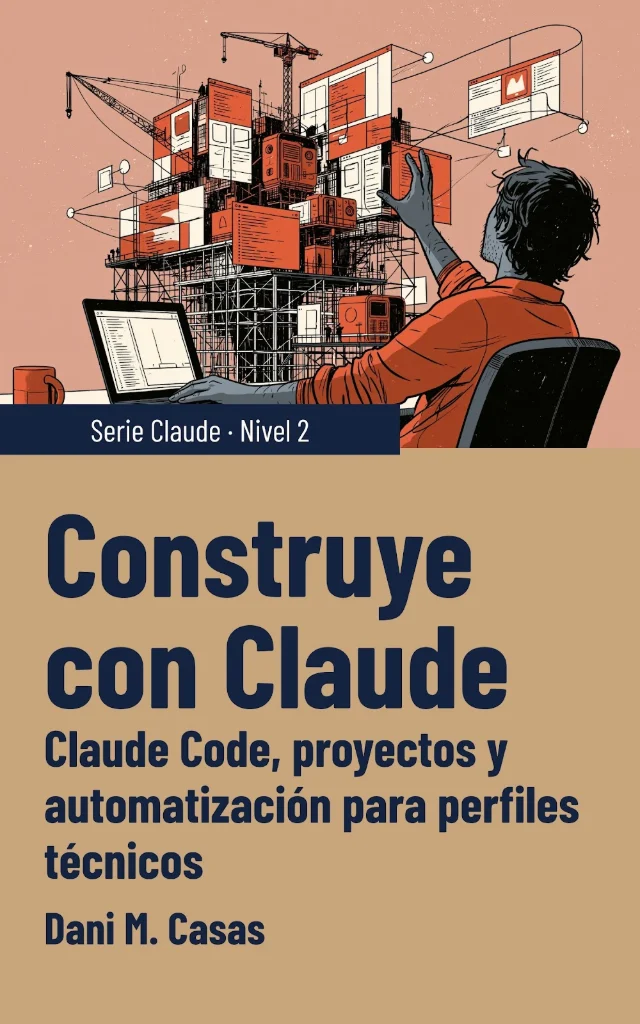 Serie Claude · Nivel 2
Construye con Claude
Próximamente en AmazonVer el curso →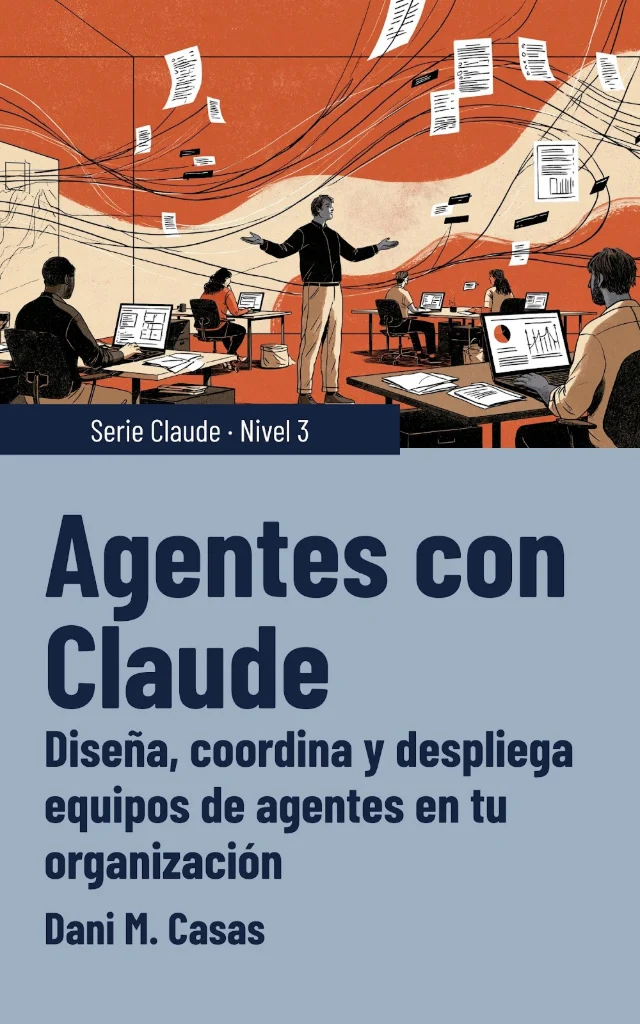 Serie Claude · Nivel 3
Agentes con Claude
Próximamente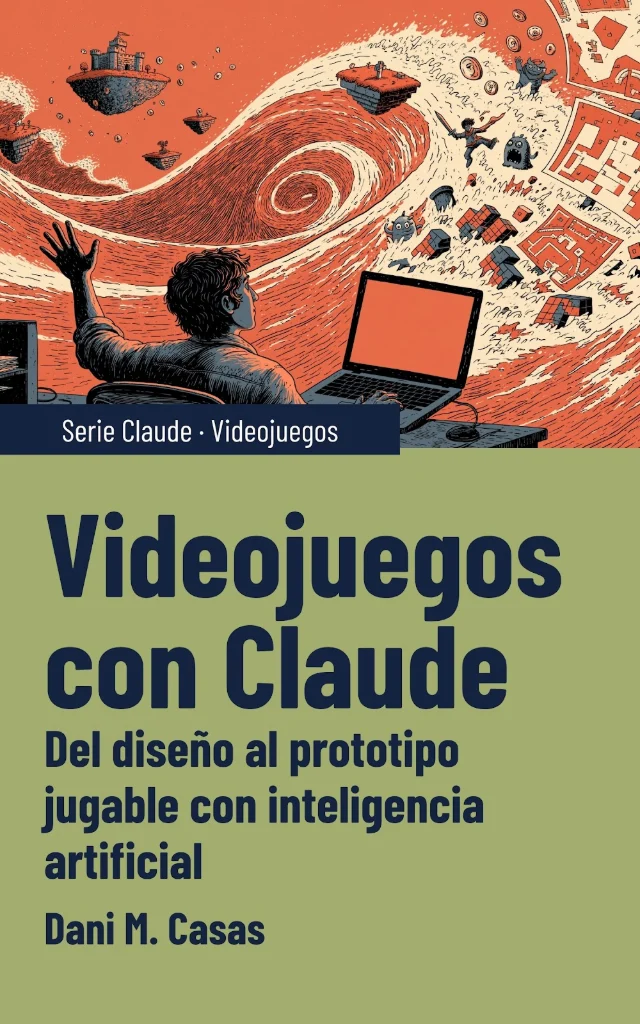 Serie Claude · Videojuegos
Videojuegos con Claude
Próximamente en AmazonVer el curso →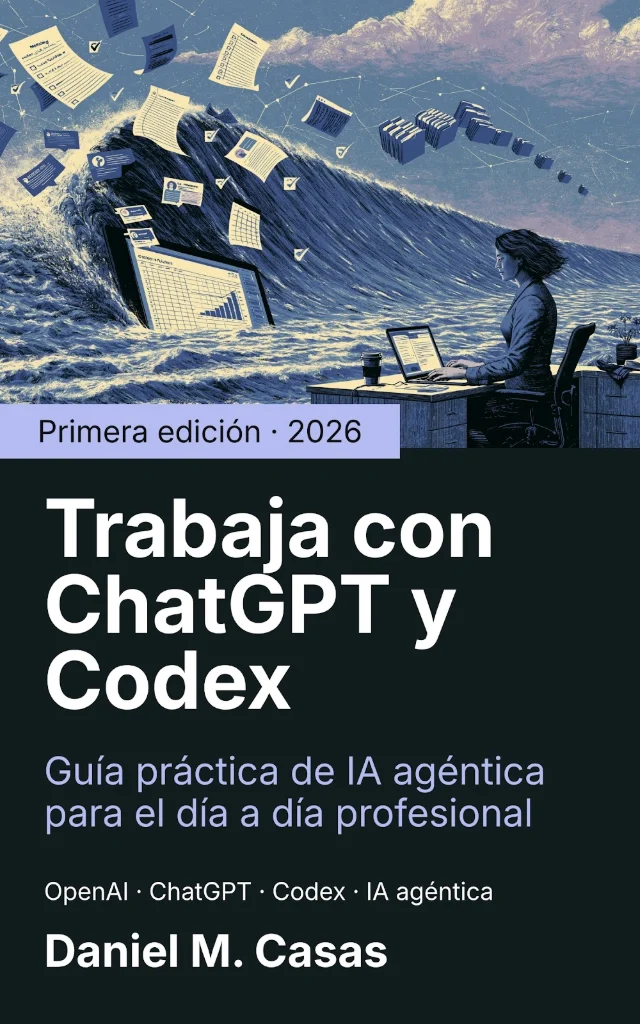 Serie Codex · Nivel 1
Trabaja con ChatGPT y Codex
Próximamente en AmazonVer el curso → Serie Codex · Nivel 2
Codex avanzado
Disponible en AmazonVer en Amazon → Dirección
