
Codex avanzado creando apps y programando con Codex
Desarrolla tu carrera como vibe coder y completa tu perfil de dev con skills de codificación agéntica.
Webs, análisis de datos, dashboards y aplicaciones con el agente de programación de OpenAI. Seis horas para trabajar con Codex con método: especificar, construir, verificar y guardar en GitHub. Actualizado a octubre de 2026.
Instalar y configurar Codex paso a paso
La primera hora del curso: descargamos la app, entendemos qué pide Windows la primera vez, elegimos permisos, modelo e instrucciones y repasamos límites, ventajas y limitaciones. Cada apartado lleva el enlace a la página oficial de OpenAI que lo sustenta (contrastado el 19 de octubre de 2026).
Documentación esencial
Ten abiertas estas páginas oficiales durante el curso: son la referencia de todo lo que configuramos y usamos en los tracks.
Documentación de Codex · Quickstart · App · CLI · Permisos · AGENTS.md · config.toml · Code review · MCP
Modelos de OpenAI en Codex · Planes y límites de uso · Tu consumo · Sites
Documentación de Git · Crear una cuenta de GitHub · Configurar Git · GitHub CLI (gh) · Pull requests · GitHub Pages
Modelos de Codex: cuál usamos y por qué
Codex ofrece varios modelos de OpenAI. Cambian en capacidad y, sobre todo, en cuánto gastan de tu plan. En todo el curso, en todos los tracks, usamos GPT-6 Luna.
| Modelo | Para qué sirve, según OpenAI | Esfuerzo | Mensajes en Plus cada 5 h | Créditos por millón de tokens (entrada / salida) |
|---|---|---|---|---|
GPT-6 Astragpt-6-astra | El más capaz para trabajo complejo de código, apps e investigación. | Light a Max | 5–45 | 250 / 1.250 |
GPT-6.1 Solgpt-6.1-sol | Rendimiento cercano a Astra en trabajo complejo, con menos coste. Para tareas largas y repetidas. | Light a Max | 15–160 | 50 / 250 |
GPT-6.1 Terragpt-6.1-terra | Rápido y eficiente para redactar, entender imágenes y usar el ordenador. No está en la extensión del IDE. | — | 35–285 | 25 / 125 |
GPT-6 Lunagpt-6-luna | El más eficiente: tareas centradas y de mucho volumen, como resumir, extraer datos y programar tareas acotadas. | Light a Max (sin Ultra) | 350–3.000 | 2,5 / 12,5 |
Los mensajes son estimaciones de OpenAI y dependen de cada tarea; Pro no tiene límite de 5 horas. Los créditos son la tarifa estándar por millón de tokens. Datos contrastados el 9 de noviembre de 2026.
Por qué todo el curso con GPT-6 Luna
- Es el modelo que OpenAI recomienda para tareas centradas y de mucho volumen, incluida la programación acotada: justo lo que hacemos, un paso o un issue cada vez.
- En Plus da de 350 a 3.000 mensajes cada 5 horas, frente a 15–160 de GPT-6.1 Sol y 5–45 de Astra. Con Luna se hacen las dos sesiones de prácticas sin quedarse sin uso a mitad de clase.
- Cada millón de tokens cuesta unas 20 veces menos que GPT-6.1 Sol y 100 veces menos que Astra.
- Si una tarea se atasca, sube el esfuerzo a High en ese chat o, puntualmente, cambia a GPT-6.1 Sol solo para esa tarea y vuelve a Luna.
- Token
- La unidad en la que los modelos miden el texto que leen y escriben. Más contexto (ficheros, conversación larga) y respuestas más largas suponen más tokens.
- Crédito
- La unidad con la que ChatGPT mide el consumo. El plan incluye una cantidad; los modelos más caros gastan más créditos por cada millón de tokens.
- Esfuerzo de razonamiento
- Cuánto piensa el modelo antes de responder. Más esfuerzo resuelve mejor lo difícil y gasta más. OpenAI sugiere empezar Luna en High; en el curso usamos High para planificar y Medium para construir.
→ Models · Pricing · Tu consumo
01Dónde vive Codex hoy
Desde el 9 de julio de 2026, la antigua app de Codex forma parte de la aplicación de escritorio de ChatGPT para macOS, Windows y Linux. Dentro hay tres formas de trabajar: Chat para conversar, Work para documentos, análisis y encargos largos, y Codex para proyectos de software con carpetas, terminal y Git. La aplicación está disponible en todos los planes, incluido el gratuito.
Codex también existe como CLI (en la terminal), como extensión para VS Code y en la nube (Codex Cloud). Todos comparten el mismo fichero de configuración y el mismo límite de uso.
02Trabajar desde varios sitios: móvil, remoto y varios ordenadores
Codex puede trabajar en vuestro ordenador, en otro ordenador vuestro o en la nube, y podéis seguirlo desde el móvil. Lo que cambia en cada caso es dónde están los ficheros y dónde se ejecutan las órdenes; el sandbox y las aprobaciones se aplican siempre.
| Situación | Cómo funciona | Documentación |
|---|---|---|
| Varios chats en el mismo ordenador | Cada chat local trabaja en vuestra carpeta. Para tener varios a la vez sobre el mismo repositorio sin pisarse, usad Worktree: cada chat trabaja en una copia aparte y después juntáis los cambios. | Worktrees |
| Desde el móvil | Con la app de ChatGPT del móvil seguís, guiáis y aprobáis tareas que se ejecutan en vuestro Mac o PC con Windows. En el ordenador: Settings › Connections › Control this Mac or PC › Set up, aprobad el acceso y escanead el código QR con el móvil. Después, en el móvil, abrid Codex (o Remote) y elegid el ordenador. Tiene que estar encendido, con conexión, con la app abierta y con la misma cuenta. | Codex on mobile |
| Un ordenador remoto por SSH | La app trabaja en un servidor o en otro ordenador vuestro: los ficheros y las órdenes están allí. Añadid el equipo a ~/.ssh/config (HostName, User, IdentityFile), comprobad que ssh alias funciona, instalad Codex en el remoto y, en Settings › Connections, añadid el host y elegid la carpeta del proyecto. | Remote connections |
| Pasar un chat a otro ordenador | Con los dos equipos conectados y el mismo repositorio guardado como proyecto en ambos: en el pie del chat, pulsad el lugar donde se ejecuta, elegid el destino y la rama y pulsad Hand off. Codex lleva el chat y el estado de Git. | Hand off |
| Varios ordenadores con el mismo proyecto | El proyecto viaja con GitHub: git clone en cada ordenador, git pull al empezar y commit y git push al terminar. El AGENTS.md del proyecto va dentro del repositorio; vuestras instrucciones personales y el config.toml se quedan en cada ordenador (.codex), así que hay que copiarlos. Los chats locales se quedan en el equipo donde se hicieron. | Share config |
| En la nube (Codex Cloud) | La tarea se ejecuta en un entorno de OpenAI preparado a partir de vuestro repositorio de GitHub; la empezáis y la seguís desde la web, el móvil o la app sin tener el ordenador encendido. Desde el plan Plus. | Cloud environments |
Conectad solo dispositivos vuestros y de confianza. Para entrar desde fuera de casa o de la oficina, usad una VPN en lugar de abrir el ordenador a internet.
03Requisitos antes de empezar
| Sistema | Estado | Qué hay que saber |
|---|---|---|
| Windows 11 | Recomendado | La mejor base. Con 24H2 o 25H2 actualizado, Codex puede usar el sandbox MXC sin permisos de administrador. |
| Windows 10 (1809+) | Puede funcionar | Menos fiable. Necesita la consola moderna (ConPTY) y winget. |
| Windows 10 antiguo | No recomendado | Suele fallar por falta de componentes de consola. |
| macOS | Sin pasos extra | El sandbox (Seatbelt) viene integrado en el sistema. |
| Linux | Vista previa | Ubuntu, Debian, Fedora y Arch. Hay que instalar bubblewrap. |
Cuenta de ChatGPT. Con el plan gratuito tenéis Codex en la app de escritorio con GPT-6 Luna. Para este curso recomendamos Plus (20 $/mes): da GPT-6.1 Sol, la CLI, la extensión de VS Code, la nube y la revisión de código en GitHub.
winver
Escribid winver en el menú Inicio. Si pone 24H2 (compilación 26100.9278 o posterior) o 25H2 (26200.9278 o posterior), vuestro equipo puede usar el sandbox nuevo.
04Descargar e instalar
Windows
Desde la Microsoft Store: descargar ChatGPT para Windows. O bien, desde PowerShell:
winget install --id 9PLM9XGG6VKS -s msstore
macOS
Descargad la app desde chatgpt.com/download, arrastradla a Aplicaciones y abridla.
Linux
Paquetes .deb y .rpm para x64 y ARM64: guía de Linux.
CLI de Codex (para la sesión 2 y para quien trabaje en la terminal). Windows y, debajo, macOS o Linux:
powershell -ExecutionPolicy ByPass -c "irm https://chatgpt.com/codex/install.ps1 | iex"
curl -fsSL https://chatgpt.com/codex/install.sh | sh
→ Quickstart · Windows app · Codex CLI
05Primer inicio, paso a paso
- Abrid la app e iniciad sesiónCon vuestra cuenta de ChatGPT. También se puede usar una clave de API, pero algunas funciones no están.
- Pasad a CodexEn el desplegable de arriba a la izquierda, donde pone ChatGPT, elegid Codex. En Ajustes podéis hacer que Codex sea la vista por defecto.
- Cread la carpeta de trabajoUna carpeta nueva dentro de vuestra carpeta de usuario, por ejemplo
Documentos\curso-codex. Codex podrá leer y modificar todo lo que haya dentro. - Añadidla como proyectoAdd new project o Ctrl+O (Cmd+O en Mac) y seleccionad la carpeta.
- Atended el aviso del sandbox (Windows)Puede aparecer un mensaje encima de la caja de escribir para configurar el sandbox. Lo explicamos en el apartado 5.
- Comprobad los permisos antes del primer mensajeDebajo de la caja de escribir, dejad Ask for approval.
- Enviad una petición de pruebaCopiad este prompt y cambiad el idioma por el vuestro.
Explícame en [tu idioma] qué hay en esta carpeta y crea un fichero hola.html con una página sencilla que diga «Codex funciona». Después dime cómo abrirlo.
06El aviso de seguridad de Windows: el sandbox
Cuando Codex ejecuta órdenes en Windows, lo hace dentro de una zona cerrada que bloquea las escrituras fuera de la carpeta de trabajo y corta el acceso a la red si no lo aprobáis. Todas las órdenes que lanza (git, npm, Python, pruebas) heredan esos límites. Para montar esa zona, Windows os puede pedir permiso.
Los tres sandbox de Windows
| Sandbox | Cuándo se usa | Qué os pide |
|---|---|---|
| mxc recomendado | La app lo elige sola en cuentas personales si el equipo lo soporta (Windows 11 24H2/25H2 actualizado). | Nada: ni administrador, ni cuentas nuevas, ni reglas de cortafuegos. |
| elevated | Cuando MXC no está disponible. | El mensaje de control de cuentas (UAC). Crea usuarios locales con menos privilegios, límites de permisos en las carpetas, reglas de cortafuegos y cambios de política local. Las órdenes no se ejecutan como administrador. |
| unelevated | Cuando no podéis aprobar como administrador (ordenadores de empresa o de aula). | Nada. Protege las carpetas, pero aísla menos la red. |
Qué hacer cuando sale el mensaje
- Ordenador propioAceptad la ventana de administrador. Si la rechazáis, la configuración falla y la podéis repetir.
- Ordenador de la empresaSi no tenéis permisos de administrador, Codex pasa a
unelevatedy os lo indica. Podéis trabajar así. Para un uso continuado, pedid a informática que configureelevated. - Nunca desactivéis el sandbox para ahorraros el avisoCon acceso completo, Codex no queda limitado a la carpeta y puede borrar datos sin querer.
Avisos y errores habituales
| Qué veis | Qué significa y qué hacer |
|---|---|
| «Some folders are writable by Everyone» | Hay carpetas con permisos demasiado abiertos. Trabajad dentro de vuestra carpeta de usuario, quitad el permiso de escritura a Everyone si procede y reiniciad Codex. |
| Error 1385 | Windows no deja iniciar sesión a los usuarios del sandbox. Es una política del equipo: informática. Mientras tanto, unelevated. |
| Una orden no llega a internet | Puede ser intencionado según el modo de permisos. Si esperabais red, reiniciad Codex y volved a probar. |
| Funcionaba y ha dejado de funcionar | Pasa al mover la carpeta o cambiar permisos. Reiniciad Codex y repetid la configuración del sandbox. |
| npm.ps1 cannot be loaded… | La política de ejecución de PowerShell bloquea scripts. Solución habitual (leed antes la guía de Microsoft): Set-ExecutionPolicy -ExecutionPolicy RemoteSigned |
Para enviar un diagnóstico a OpenAI: %USERPROFILE%\.codex\.sandbox\sandbox.log, la versión de Windows y el mensaje de error. La carpeta .sandbox-secrets no se envía nunca.
→ Windows sandbox (imagen oficial del aviso) · Troubleshooting · Sandbox · Execution policies (Microsoft)
07Permisos: qué puede hacer sin preguntar
El control está debajo de la caja de escribir y vale para cada chat. Trabajan dos piezas: el sandbox marca hasta dónde puede llegar y las aprobaciones deciden cuándo se para a preguntar.
| Modo | Comportamiento | En el curso |
|---|---|---|
| Ask for approval | Trabaja dentro de la carpeta y se para antes de salir de ella. | Para empezar |
| Approve for me | Mismo límite. Las peticiones para salir las revisa un agente revisor automático (auto-review). | Cuando tengáis rodaje |
| Full access | Sin sandbox ni preguntas. Puede tocar cualquier fichero. | No en clase |
Cuando Codex os pide permiso, leed la orden que quiere ejecutar. Si os da a elegir entre aprobar una vez o para toda la sesión, elegid la opción más estrecha que permita continuar.
08El panel de Ajustes, sección a sección
Se abre desde el menú de la app o con Ctrl+, (Windows) / Cmd+, (Mac).
| Sección | Qué configuramos |
|---|---|
| General | Si Enter envía o hace falta Ctrl+Enter; Prevent sleep while running (Mac y Linux); Follow-up behavior: si un mensaje enviado mientras trabaja redirige la tarea o espera al turno siguiente. |
| Personalization | Vuestras instrucciones personales (se guardan en el AGENTS.md global) y Enable Codex memories. |
| Editor y terminal (Windows) | La app con la que se abren los ficheros (Open: VS Code, Visual Studio…) y el terminal integrado: PowerShell, Command Prompt, Git Bash o WSL. El cambio vale para terminales nuevos. |
| Agente (Windows) | Windows native (por defecto, PowerShell) o WSL. Hay que reiniciar la app para que el cambio se aplique. |
| Browser | Navegador integrado y extensión. En Agent permissions: Browse, Download y Upload, cada uno con Requires approval, Always allow o Block, y excepciones por web. |
| Computer Use | Permisos para que Codex use aplicaciones del escritorio. |
| Configuration | Opciones como Ultra in model picker slider. |
| Import | Traer instrucciones, skills y proyectos de Claude Code, Claude Cowork o Cursor. |
| Profile · Notifications · Appearance · Keyboard Shortcuts · Pets · Archived chats | Perfil y consumo de tokens, avisos al terminar, tema y fuentes, atajos, la mascota opcional y los chats archivados. |
→ Settings · Customize for your dev setup · Commands and shortcuts
09Modelo y razonamiento
Se eligen en el control de modelo, debajo de la caja de escribir. Por defecto veréis un preajuste Power: movedlo hacia Smarter para pensar más o hacia Faster para ir más rápido y gastar menos. En Advanced elegís modelo, esfuerzo y velocidad.
| Modelo | Para qué | Planes |
|---|---|---|
| GPT-6.1 Sol | El recomendado para programación y trabajo complejo. Casi como Astra, con menos coste. | Plus, Pro, Business, Enterprise |
| GPT-6 Astra | Los trabajos más difíciles de principio a fin. Gasta el límite mucho más deprisa. | Plus, Pro, Business, Enterprise |
| GPT-6 Luna | Tareas claras y repetitivas: extraer, clasificar, transformar. | Todos (Free y Go, en la app de escritorio) |
Esfuerzo de razonamiento: Light para tareas rápidas · Medium cuando hay que planificar · High y Extra High para trabajo con muchos pasos · Max da más tiempo a una sola tarea · Ultra reparte el trabajo entre subagentes. Empezad con el esfuerzo por defecto. GPT-5.5 se retiró de Codex el 14 de octubre.
10Instrucciones personales y AGENTS.md
Hay dos niveles. Las instrucciones personales (Ajustes › Personalization) valen para todos vuestros proyectos de este ordenador. El AGENTS.md del proyecto es un fichero dentro de la carpeta que explica a Codex cómo es ese proyecto; lo creáis escribiendo /init en el chat.
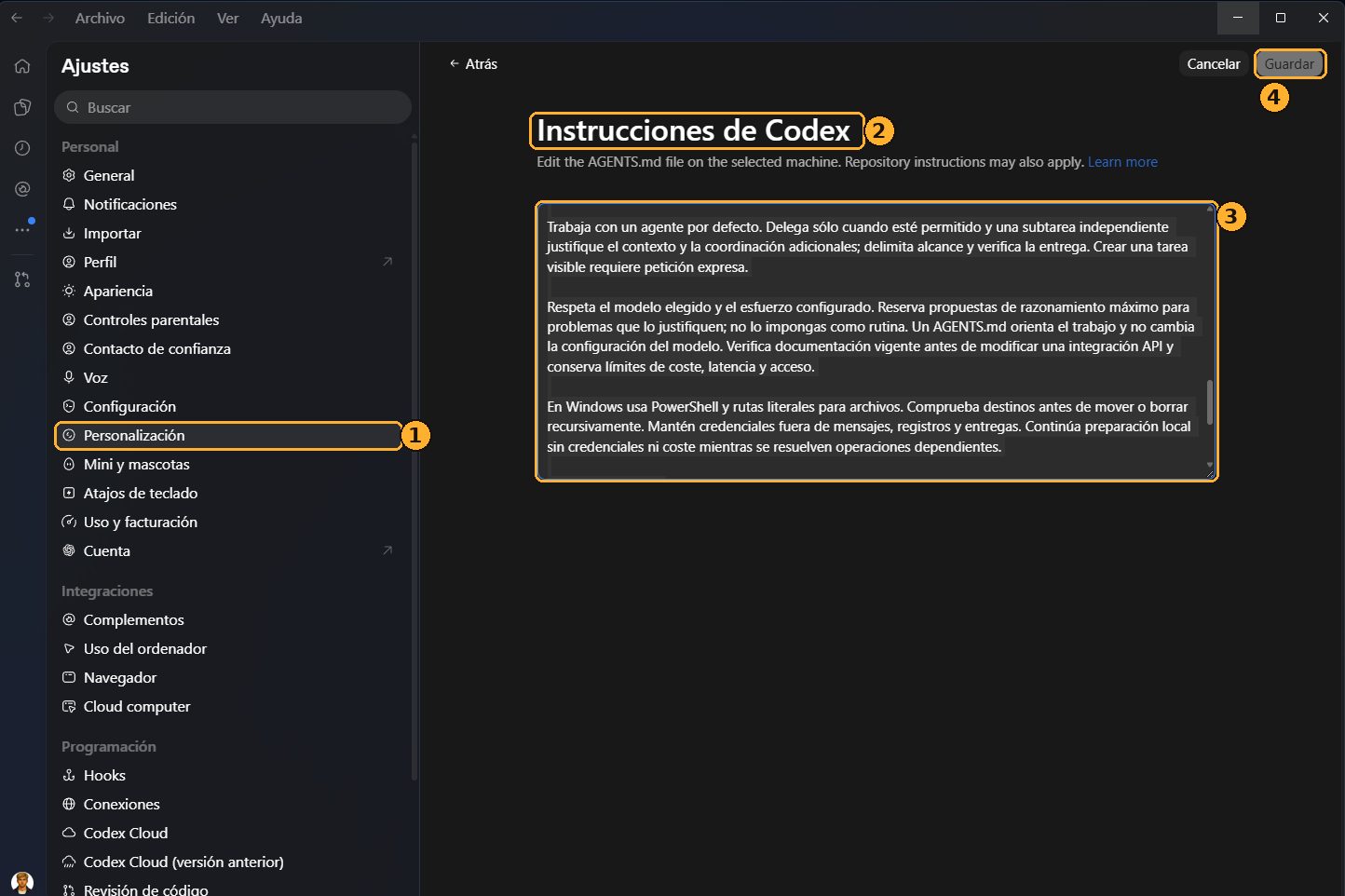
Responde en [tu idioma], con frases cortas y sin tecnicismos innecesarios.
Antes de hacer cambios grandes, explícame el plan en tres o cuatro puntos y espera mi confirmación.
Trabaja solo dentro de la carpeta del proyecto.
Cuando termines, dime qué ficheros has creado o modificado y cómo puedo comprobar el resultado.
Si una orden necesita internet o permisos especiales, explícame por qué antes de pedirlos.
No borres ficheros sin preguntármelo.
→ AGENTS.md · Personalize · Memories
11Herramientas que usa Codex
Codex trabaja mejor si el equipo tiene Git (revisión y deshacer cambios), Node.js y Python; .NET SDK para apps nativas de Windows y GitHub CLI para las funciones de GitHub. En Windows se instalan en el terminal integrado, o se le pide a Codex que lo haga:
winget install --id Git.Git
winget install --id OpenJS.NodeJS.LTS
winget install --id Python.Python.3.14
winget install --id Microsoft.DotNet.SDK.10
winget install --id GitHub.cli
gh auth login
git --version
node --version
python --version
gh --version
En Mac: xcode-select --install para Git, el instalador LTS de nodejs.org y brew install gh. Si una orden necesita derechos de administrador, se abre la app con Run as administrator y el agente hereda ese nivel: solo cuando haga falta.
12GitHub desde cero
Git guarda el historial de vuestra carpeta: cada commit es una foto del proyecto que podéis recuperar. GitHub es la web donde se guardan esos proyectos en línea, los repositorios, para tener copia, compartirlos y publicarlos. Codex usa Git para enseñaros qué ha cambiado y deshacerlo, y GitHub para subir, revisar y publicar. La cuenta es gratuita.
- Cread la cuentaEn github.com/signup: correo, contraseña y nombre de usuario (será vuestra dirección,
github.com/usuario). GitHub envía un código al correo para verificarlo; elegid el plan Free. Después activad la verificación en dos pasos en Settings › Password and authentication, con una app de autenticación o una passkey. - Instalad Git y GitHub CLICon las órdenes del apartado anterior (
winget install --id Git.Gitywinget install --id GitHub.cli; en Mac,xcode-select --installybrew install gh). Cerrad y volved a abrir la app para que las detecte. - Decidle a Git quién soisUna vez por ordenador. Ese nombre y ese correo firman cada cambio que guardéis. En GitHub › Settings › Emails podéis usar la dirección privada
noreplyque os da GitHub. - Conectad el ordenador con vuestra cuentaCon
gh auth loginy estas respuestas: GitHub.com → HTTPS → Y (autenticar Git con vuestra cuenta) → Login with a web browser. Copiad el código de un solo uso, pulsad Enter, pegadlo engithub.com/login/devicey pulsad Authorize. Comprobadlo congh auth status. - Hacedlo desde CodexEscribid las órdenes en el terminal integrado de la app o pedídselo a Codex con el prompt de abajo. Como GitHub necesita internet, Codex os pedirá aprobación: leed la orden y aprobad solo esa vez.
git config --global user.name "Nom Cognom"
git config --global user.email "correu@exemple.com"
gh auth login
gh auth status
Comprueba que Git y GitHub CLI están instalados y que mi sesión de GitHub está activa con git --version y gh auth status. Si falta algo, explícame en [tu idioma] cómo resolverlo y pídeme permiso antes de instalar nada.
Codex en la nube y revisión de código en GitHub (sesión 2): se activan desde ChatGPT, en chatgpt.com/settings/code-review, después de conectar el repositorio.
→ GitHub · Create an account · gh auth login · Set up Git · Codex · GitHub · Cloud environments
13Configuración avanzada: config.toml
La app, la CLI y la extensión comparten el fichero config.toml, en %USERPROFILE%\.codex\ en Windows y en ~/.codex/ en Mac y Linux. Aquí se fijan los valores por defecto.
model = "gpt-6.1-sol"

sandbox_mode = "workspace-write"     # read-only | workspace-write | danger-full-access
approval_policy = "on-request"       # on-request | never
approvals_reviewer = "user"          # user | auto_review

[features]
prefer_mxc = true                    # Windows: MXC si el equipo lo soporta

[windows]
sandbox = "elevated"                 # alternativa sin MXC: elevated | unelevated
La opción untrusted ya no existe como política de aprobación. Para excepciones concretas (una orden que siempre queréis permitir o prohibir) usad rules en lugar de abrir el acceso.
→ Config basics · Advanced Configuration · Configuration Reference · Sample Configuration · Rules
14Uso y límites
Codex y Work comparten el mismo límite. Cuentan los tokens: vuestro mensaje, los ficheros, el historial, los resultados de las herramientas y la respuesta. En Plus, el límite va por ventanas de cinco horas y puede haber un límite semanal. Mensajes locales estimados por ventana en Plus:
| Modelo | Plus |
|---|---|
| GPT-6 Astra | 5–45 |
| GPT-6.1 Sol | 15–160 |
| GPT-6 Sol | 15–150 |
| GPT-6 Luna | 350–3.000 |
Son estimaciones. El consumo real se mira en chatgpt.com/codex/settings/usage (en la CLI, /status). Si se acaba a mitad de tarea, Codex la puede terminar; después podéis comprar créditos. El modo Fast gasta 2,5 veces más del límite incluido. Para que dure: peticiones precisas, solo los ficheros necesarios, un AGENTS.md corto y los servidores MCP desactivados cuando no se usan.
15Ventajas y limitaciones
Ventajas
- Trabaja sobre ficheros reales de vuestra carpeta y ejecuta órdenes.
- El sandbox permite dejarlo trabajar sin aprobar cada paso.
- Revisión de cambios con Git y posibilidad de deshacer.
- Navegador integrado para ver y comentar las páginas que crea.
- Configuración compartida entre app, CLI y VS Code.
Limitaciones
- Límite de uso por ventanas de cinco horas y semanal.
- Plan gratuito: solo GPT-6 Luna y sin generación de imágenes.
- En Windows, el sandbox depende de la versión y de las políticas del equipo.
- Computer Use y algunos plugins tienen restricciones por región.
- Hay que revisar lo que hace: puede equivocarse con aparente seguridad.
16Introducción a la CLI de Codex en Mac y Windows (fuera del curso)
En este curso trabajamos exclusivamente con la app de escritorio de Codex. Para aprender es la opción más clara:
- Proyectos y chats a la vista en la barra lateral, sin recordar rutas ni órdenes.
- Navegador integrado para abrir y probar lo que construyes sin salir de Codex.
- Panel de revisión con los cambios de cada fichero, y comentarios línea a línea.
- Aprobaciones con un clic y selector visual de modelo, esfuerzo y permisos.
- Terminal integrado para cuando quieras ver o escribir una orden.
El trabajo con la CLI y los usos más avanzados de Codex se ofrecerán en próximas sesiones. Mientras tanto, si quieres probarla por tu cuenta, aquí tienes una introducción sencilla y paso a paso, pensada para quien no ha usado nunca un terminal. La CLI es Codex dentro del terminal: el mismo agente, con tu misma cuenta y tu misma configuración, manejado escribiendo.
| Palabra | Qué es |
|---|---|
| Terminal | Una ventana donde le das órdenes al ordenador escribiendo en lugar de hacer clic. En Windows se llama PowerShell; en Mac, Terminal. |
| Orden (comando) | Una línea de texto que escribes y ejecutas pulsando Enter, por ejemplo codex. |
| CLI | Interfaz de línea de comandos: un programa que se usa desde el terminal. La CLI de Codex es Codex en versión terminal. |
| Carpeta actual | La carpeta en la que está el terminal en cada momento. Codex trabaja sobre esa carpeta, igual que sobre el proyecto en la app. |
1 · Abre el terminal
- WindowsPulsa la tecla Windows, escribe PowerShell y pulsa Enter. Se abre una ventana azul o negra con una línea que termina en
>: ahí se escribe.
- MacPulsa Cmd + Espacio, escribe Terminal y pulsa Enter. Se abre una ventana con una línea que termina en
%: ahí se escribe.
2 · Instala la CLI
powershell -ExecutionPolicy ByPass -c "irm https://chatgpt.com/codex/install.ps1 | iex"
Si ya tienes Node.js, también vale npm install -g @openai/codex.
curl -fsSL https://chatgpt.com/codex/install.sh | sh
Si usas Homebrew, también vale brew install --cask codex.
Cuando termine, cierra la ventana del terminal y abre una nueva: así reconoce la orden nueva. Comprueba que está instalada:
codex --version
Si aparece un número de versión, está lista.
3 · Entra en la carpeta de tu proyecto
Codex trabaja sobre la carpeta en la que está el terminal. La orden cd (cambiar de directorio) te lleva a ella. Con la carpeta del Track 3:
cd $HOME\Documents\focusflow
cd ~/Documents/focusflow
cd y un espacio y arrastra la carpeta desde el Finder a la ventana: se pega la ruta sola. En Windows, en el Explorador, abre la carpeta, haz clic en la barra de direcciones, copia la ruta y escribe cd ", pega y cierra las comillas.4 · Arranca Codex e inicia sesión
codex
- Elige Sign in with ChatGPTLa primera vez, Codex te pregunta cómo entrar. Muévete con las flechas ↑ ↓ y pulsa Enter en Sign in with ChatGPT.
- Autoriza en el navegadorSe abre el navegador con tu cuenta de ChatGPT. Acepta y vuelve al terminal: Codex ya está listo. No hay que repetirlo cada vez.
- Mira la pantalla de inicioCodex muestra la carpeta en la que trabaja y una caja para escribir. Si la carpeta no es la de tu proyecto, sal con
/quity repite el paso 3.
5 · Elige modelo y permisos
- ModeloEscribe
/modely pulsa Enter. Elige gpt-6-luna con las flechas y después el esfuerzo (medium). Si en la T1 lo dejaste por defecto en config.toml, ya estará elegido. - PermisosEscribe
/permissionsy elige el modo que pide aprobación antes de ejecutar órdenes, igual que Ask for approval en la app. - Comprueba
/statusmuestra el modelo, los permisos, la carpeta y el uso de tu plan.
6 · Trabaja con Codex en el terminal
- Escribe la peticiónIgual que en la app: escribe y pulsa Enter. Los prompts del curso funcionan tal cual.
- Aprueba o rechazaCuando Codex quiera ejecutar una orden o cambiar ficheros, te lo enseña y te pregunta. Lee la orden y elige la opción con las teclas que indica la pantalla.
- Revisa los cambios
/diffmuestra qué ha cambiado;/reviewpide a Codex una revisión como en la app. - Sal y vuelve
/quitpara salir. Para retomar una conversación otro día, entra en la carpeta y escribecodex resume.
Explícame qué ficheros tiene este proyecto y qué issues de GitHub quedan abiertos. No cambies nada.
| Orden | Para qué sirve |
|---|---|
codex | Abre Codex en la carpeta actual. |
/model | Cambia modelo y esfuerzo. |
/permissions | Cambia lo que Codex puede hacer sin preguntar. |
/status | Modelo, permisos, carpeta y uso del plan. |
/init | Crea un AGENTS.md para el proyecto. |
/diff · /review | Ver los cambios · pedir una revisión. |
/new · /compact | Conversación nueva · resumir la actual para gastar menos. |
codex resume | Retomar una conversación anterior. |
codex exec "…" | Ejecutar una tarea sin conversación, para scripts y automatizaciones. |
/quit | Salir. |
config.toml y AGENTS.md valen en los dos sitios. Para actualizar la CLI, repite la orden de instalación del paso 2.Si algo falla
| Qué ves | Qué hacer |
|---|---|
| «codex no se reconoce» o «command not found» | Cierra el terminal y abre uno nuevo. Si sigue, repite la instalación. |
| Windows: «la ejecución de scripts está deshabilitada» | Usa exactamente la orden del instalador oficial, que ya incluye el permiso. Si sale con npm, consulta el apartado 06 del bloque 0. |
| «npm no se reconoce» o «brew: command not found» | No tienes Node.js o Homebrew: usa el instalador oficial. |
| «No such file or directory» al hacer cd | La carpeta no existe o está en otro sitio: usa el truco de arrastrar o copiar la ruta. |
| El navegador no se abre al iniciar sesión | Copia la dirección que muestra el terminal y pégala en el navegador. |
→ Codex CLI · Comandos · config.toml · codex exec · Windows sandbox · PowerShell (Microsoft) · Terminal (Apple)
Elige cómo quieres construir
Los tres empiezan con el bloque 0 de instalación y configuración y duran dos sesiones de tres horas.
Crear con Codex, repositorios y automatización
Landing, análisis de datos y dashboard con Cafès Roca; después Git, GitHub, revisión, skills, MCP y publicación. Para quien ya trabaja con terminal y código.
Ver las prácticas ↓Itinerario Construir appsCrea una app con Codex: siete apps, del código al instalador y su landing
Elige entre Focus Studio, Biblioteca, Astronomia, QR, Hort, Col·leccions y Rutes y constrúyela en doce etapas hasta su instalador para Windows y su landing publicada. Incluye prácticas de MCP y de modelado 3D en Blender con Computer Use, con un prompt para cada paso.
Abrir el itinerario →Track 3 · Carrera dev con IAEmpieza tu carrera como dev con IA
Git y GitHub desde cero, tu perfil, tu web publicada y FocusFlow, una app de tareas y productividad que construyes paso a paso con Codex como orquestador, hasta instalarla y publicarla en GitHub Pages o en Sites.
Ver el itinerario ↓Doce bloques, dos sesiones
La primera sesión es para crear; la segunda, para trabajar como un equipo de desarrollo. Cada bloque tiene explicación, demostración y práctica en tu ordenador.
Sesión 1 · Crear con Codex
1 · Codex, el agente
Dónde vive, cómo trabaja, modelos GPT-6, razonamiento, planes y límites.
Ir a la práctica2 · Puesta a punto
App y CLI, AGENTS.md con /init, modos de permisos, Local y Worktree.
Ir a la práctica3 · Landing page
Del brief al plan con /plan, navegador integrado, anotaciones y Markdown.
Ir a la práctica4 · Análisis de datos
Un script reproducible con comprobaciones, gráficos SVG e informe.
Ir a la práctica5 · Dashboard
SPEC.md en modo Plan, construcción contra criterios y commit.
Ir a la práctica6 · Contexto y uso
/status, /compact, /new, /resume y hábitos que ahorran límite.
Ir a la prácticaSesión 2 · Repositorios, calidad y automatización
7 · Git y GitHub
Subir el repositorio, entender un proyecto y corregir un error empezando por una prueba.
Ir a la práctica8 · Paralelo y revisión
Worktrees, conflictos, /review, @codex review y tareas en la nube.
Ir a la práctica9 · Personalizar
AGENTS.md por niveles, skills, config.toml, perfiles y hooks.
Ir a la práctica10 · MCP y plugins
Playwright para probar la web en un navegador real, Context7 y plugins.
Ir a la práctica11 · Automatizar
codex exec con esquema JSON, tareas programadas, GitHub Action y Pages.
Ir a la práctica12 · Criterio
Seguridad, datos, costes y cuándo hace falta una revisión experta.
Ir a la prácticaPara perfiles técnicos y semitécnicos
Perfiles
- Desarrolladores y desarrolladoras
- Analistas de datos
- IT y sistemas
- Maquetación y diseño web
- Producto y emprendimiento
Requisitos
- Haber hecho «Trabaja con ChatGPT y Codex» o experiencia equivalente
- Manejarte con una terminal y un editor de código
- Cuenta gratuita en GitHub
- Recomendado: ChatGPT Plus o superior
Qué instalar antes
- App de escritorio de ChatGPT
- Codex CLI
- Git y Node.js 20 o posterior
- GitHub CLI (gh)
- Ordenador propio con permiso para instalar
Sin plan de pago también se puede seguir: el plan gratuito incluye Codex en la app de escritorio con GPT-6 Luna, aunque el límite se acaba pronto. Cada práctica tiene su resultado en el repositorio y el formador la hace en directo.
Sesión a sesión, con todos los prompts
Explicaciones, prácticas guiadas, prompts y comandos con botón de copiar, comprobaciones con las cifras exactas y enlaces a la documentación oficial de OpenAI. Las casillas de «hecho» se guardan en este navegador.
Crear con Codex
De una idea a algo que funciona: una landing desde un brief, un análisis de datos reproducible y un dashboard, todo con método y guardado en Git.
Cómo se organiza la sesión 1
Método de trabajo, caso y repositorio.
Cada práctica sigue el mismo ciclo: explorar, planificar, implementar, verificar y guardar con un commit. Codex escribe el código; tú decides qué se construye, revisas el plan, compruebas el resultado y aceptas o rechazas cada cambio.
| Paso | Qué haces tú | Qué hace Codex |
|---|---|---|
| Explorar | Le pides que lea el proyecto y te lo explique | Abre ficheros, ejecuta comandos de lectura y resume |
| Planificar | Activas /plan, respondes sus preguntas y corriges el plan | Propone pasos, ficheros afectados y cómo comprobarlo |
| Implementar | Apruebas lo que pide permiso | Edita ficheros y ejecuta comandos dentro del sandbox |
| Verificar | Miras el resultado en el navegador y contrastas cifras | Ejecuta pruebas, abre la página y corrige |
| Guardar | Revisas el diff y haces el commit | Prepara el mensaje del commit y, si se lo pides, la rama y la PR |
El caso: Cafès Roca
Una cadena ficticia de tres cafeterías de barrio en Barcelona: Gràcia, Poblenou y Sants. Es el mismo caso del curso básico, ahora con un repositorio de código: datos de ventas del primer semestre, opiniones de clientes, el brief de la web y una aplicación interna de gestión de estoc.
| Carpeta | Contenido |
|---|---|
dades/ | Ventas de enero a junio de 2026 (CSV, 2.487 líneas), opiniones de clientes, brief web y acta de reunión |
estoc/ | Aplicación de estoc en Node.js sin dependencias, con pruebas e incidencias abiertas en ISSUES.md |
web/ | Carpeta de la landing. Dos artículos en Markdown esperando a convertirse en páginas |
p1-posada-a-punt … p9-automatitzar) en la rama referencia. Si te quedas atrás o se te acaba el límite de uso, sigues desde el punto del grupo con git switch -c mi-p4 p4-dashboard.Bloque 1 · Codex: el agente para proyectos de software
Dónde vive, cómo trabaja, modelos y planes.
Codex es el agente de programación de OpenAI. Lee un proyecto, planifica los cambios, edita ficheros, ejecuta comandos y pruebas en un entorno aislado y trabaja con Git y GitHub. Desde el 9 de julio de 2026 es uno de los tres modos de la aplicación de escritorio de ChatGPT: Chat, Work y Codex.
Dónde vive
| Superficie | Para qué | Dónde se ejecuta |
|---|---|---|
| App de escritorio de ChatGPT, modo Codex (Alt+3 en Windows y Linux; ⌘3 en Mac) | La forma principal de trabajar en el curso: proyectos, diffs, navegador integrado, worktrees, commits y tareas programadas | En tu ordenador, o en la nube si eliges «Cloud» |
Codex CLI (codex en la terminal) | Scripts, servidores, automatización con codex exec, trabajo remoto por SSH | En tu ordenador |
| Extensión para VS Code (también Cursor y Windsurf) | Trabajar al lado del código, con los ficheros abiertos como contexto | En tu ordenador o delegando en la nube |
| Codex cloud | Tareas largas o en paralelo sobre un repositorio de GitHub, con varios intentos y pull requests | En una máquina virtual de OpenAI |
| Móvil (iOS) | Lanzar tareas en la nube y seguir desde la pestaña Remote los chats del escritorio | Nube o tu ordenador |
AGENTS.md, decide qué herramienta usar (leer un fichero, ejecutar un comando, aplicar un parche, buscar en la web), mira el resultado y vuelve a decidir, hasta que considera la tarea terminada. Cada comando se ejecuta dentro de un sandbox: un perímetro que limita qué carpetas puede escribir y si puede salir a internet. Cuando necesita salir de ese perímetro, te pide permiso.Modelos y razonamiento (octubre de 2026)
| Modelo | Cuándo usarlo | Planes |
|---|---|---|
| GPT-6.1 Sol | El recomendado para programar y para tareas agénticas. Rendimiento cercano a Astra con menos coste | Plus, Pro, Business, Enterprise, Edu |
| GPT-6 Astra | El más capaz, para problemas difíciles. Gasta el límite mucho más rápido | Limitado en Plus; amplio en Pro |
| GPT-6 Sol | Alternativa equilibrada | Plus y superiores |
| GPT-6 Luna | Rápido y eficiente para tareas acotadas y de volumen | Todos, también Free y Go |
El nivel de razonamiento decide cuánto piensa el modelo antes de actuar: Light, Medium, High, Extra High, Max y Ultra. Medium va bien para casi todo. Sube a High o Extra High para depurar un error difícil o planificar una arquitectura; Ultra reparte el trabajo entre subagentes en paralelo. Más razonamiento significa más tiempo y más consumo. GPT-5.5 se retiró de Codex el 14 de octubre de 2026.
Planes y límites
| Plan | Codex | Precio |
|---|---|---|
| Free y Go | App de escritorio con GPT-6 Luna, límites pensados para tareas cortas | 0 $ y 8 $/mes |
| Plus (recomendado para el curso) | App, web, CLI, IDE, iOS y nube; revisión automática de código en GitHub; GPT-6.1 Sol, GPT-6 Sol, Luna y Astra limitado | 20 $/mes |
| Pro | Todo lo de Plus con mucho más uso; actualmente sin límite de cinco horas | Desde 100 $/mes |
| Business, Enterprise y Edu | Administración, SSO y no entrenan con tus datos por defecto. El administrador puede limitar funciones | Desde 20 $/usuario/mes |
El uso se mide en mensajes por ventanas de cinco horas, con un máximo semanal. Lo local y lo que se ejecuta en la nube salen de la misma bolsa, que también comparten Work y ChatGPT for Excel. Como referencia, en Plus OpenAI estima entre 15 y 160 mensajes locales cada cinco horas con GPT-6.1 Sol y entre 350 y 3.000 con Luna: depende del tamaño del proyecto y de la duración de cada tarea.
Bloque 2 · Puesta a punto y primera sesión
Práctica 1 · instalar, abrir el proyecto, AGENTS.md y permisos.
Dejamos Codex instalado en la app de escritorio y en la terminal, abrimos el repositorio de Cafès Roca, generamos AGENTS.md con /init y elegimos el modo de permisos.
1. Instalar
| Pieza | Windows (PowerShell) | Mac (Terminal) |
|---|---|---|
| App de ChatGPT | Microsoft Store, o winget install --id 9PLM9XGG6VKS -s msstore | chatgpt.com/download |
| Codex CLI | powershell -ExecutionPolicy ByPass -c "irm https://chatgpt.com/codex/install.ps1 | iex" | curl -fsSL https://chatgpt.com/codex/install.sh | sh |
| Git | winget install --id Git.Git -e | xcode-select --install |
| Node.js 20 o posterior | winget install OpenJS.NodeJS.LTS | nodejs.org (instalador LTS) |
| GitHub CLI | winget install --id GitHub.cli | brew install gh |
Con npm también funciona: npm install -g @openai/codex. Para actualizar la CLI, codex update.
codex --version
git --version
node --version
gh --version
2. Iniciar sesión y abrir el proyecto
cafes-roca, que ya es un repositorio de Git.cafes-roca como proyecto (Add new project o Ctrl+O). Si te pregunta si confías en la carpeta, di que sí: es tuya.codex. La primera vez elige Sign in with ChatGPT.Explícame este repositorio: qué hay en cada carpeta, cómo se arranca la aplicación de estoc, cómo se ejecutan las pruebas y qué incidencias hay abiertas. Ejecuta las pruebas para ver si pasan. No modifiques ningún fichero.
dades/, estoc/ y web/, encuentra npm test y npm start, informa de que pasan 5 pruebas y lista las incidencias #12, #13 y #14 de estoc/ISSUES.md.3. AGENTS.md con /init
~/.codex/AGENTS.md) con los de cada carpeta, desde la raíz del repositorio hasta donde trabajas; el más cercano manda. Límite: 32 KiB./init en el chat. Codex lee el proyecto y propone un AGENTS.md.Revisa el AGENTS.md y añade estas normas: - Responde en castellano y escribe los textos para el usuario en catalán, que es el idioma de Cafès Roca. - No modifiques nunca los ficheros de dades/: son el origen. Si hay que transformarlos, guarda el resultado en otra carpeta. - Antes y después de cambiar código de estoc/, ejecuta las pruebas. - No instales paquetes npm sin preguntarme. - Formato de números en catalán: coma decimal y punto de millares. Incluye una sección «Dades» que describa vendes_cafes_roca_2026.csv: separador punto y coma, coma decimal, UTF-8 y saltos de línea CRLF.
4. Permisos: qué puede hacer sin preguntarte
| Modo en la app | Qué permite | Cuándo |
|---|---|---|
| Pedir aprobación (Ask for approval) | Lee y edita dentro del proyecto; pregunta para salir a internet o tocar ficheros externos | Por defecto y en todo el curso |
| Aprobar por mí (Approve for me) | Lo mismo, pero un agente revisor aprueba o deniega en tu lugar las peticiones | Tareas largas cuando ya confías en el proyecto |
| Acceso completo (Full access) | Sin sandbox: cualquier fichero del ordenador e internet | Casi nunca. Solo en entornos aislados |
| Personalizado | Lo que digas en config.toml | Equipos con normas propias |
En la terminal es lo mismo con dos opciones: --sandbox (read-only, workspace-write, danger-full-access) y --ask-for-approval (on-request, never). En una sesión abierta, /permissions. La opción antigua --full-auto está obsoleta.
5. Local, Worktree y deshacer
- Local: Codex trabaja en tu carpeta. Ves los cambios al momento.
- Worktree: trabaja en una copia aislada del repositorio (un git worktree) para no pisar lo que tienes a medias. La usaremos en la sesión 2.
- Cada cambio aparece como diff. Puedes aceptarlo, pedir que lo rehaga o revertirlo. Con Git, nada es irreversible:
git restore .deshace lo que no has guardado.
-ExecutionPolicy ByPass. Si la app no ve Git, cierra y vuelve a abrir la app después de instalarlo. Si la CLI no te deja iniciar sesión en un ordenador compartido, usa codex login --device-auth.Bloque 3 · Una landing page a partir de un brief
Práctica 2 · plan, construcción, navegador integrado y Markdown.
El brief de Cafès Roca pide una página con los tres locales, la carta destacada y un formulario de càtering. Primero el plan; después la página; después la revisamos en el navegador integrado de la app, como lo haría un cliente.
/plan para activar el modo Plan.web/index.html en el navegador integrado de la app y revísala en escritorio y en móvil.Lee dades/brief_web_cafes_roca.txt. Quiero la landing que describe dentro de web/: index.html y una hoja de estilos aparte, sin frameworks ni librerías externas, que funcione bien en el móvil. Antes de escribir nada, hazme las preguntas que necesites y propón un plan con las secciones, los ficheros y cómo comprobaremos que está bien.
Adelante con el plan. Textos en catalán, tomados del brief sin inventar datos. El formulario de càtering valida los campos obligatorios y, al enviarlo, abre el correo del usuario dirigido a hola@cafesroca.cat con los datos rellenados. Cuando acabes, ábrela en el navegador integrado y revisa que no haya desplazamiento horizontal a 390 px de ancho.
Iterar con capturas y anotaciones
En el navegador integrado, activa el modo de anotación, marca lo que no te guste (un botón que no se ve, un espacio excesivo) y envía la captura con un comentario. Codex recibe la imagen con tus marcas.
En la captura que te adjunto, el botón de càtering de la cabecera queda demasiado pegado al texto y las tarjetas de los locales tienen alturas distintas en el móvil. Corrígelo sin cambiar los colores.
Artículos en Markdown convertidos en páginas
En web/articles/ hay dos artículos en Markdown. Pedimos un script que los convierta en páginas con el mismo estilo; así, quien escriba artículos no tendrá que tocar HTML.
Crea web/build.mjs: un script de Node sin dependencias que convierta cada .md de web/articles/ en un .html con la cabecera, el pie y los estilos de la landing (títulos, párrafos, listas, negritas y enlaces). Añade a la landing una sección «Del nostre torrador» con enlaces a los dos artículos. Ejecuta el script y comprueba que las páginas se abren.
node web/build.mjs
web/.Bloque 4 · Análisis técnico de datos
Práctica 3 · un script reproducible, gráficos e informe.
En el curso básico ChatGPT calculaba las cifras dentro del chat. Aquí pedimos un script que se queda en el repositorio: cualquiera puede volver a ejecutarlo el mes que viene con datos nuevos y obtener el mismo informe.
Crea analisi/analisi.mjs, un script de Node sin dependencias que: 1. Lea dades/vendes_cafes_roca_2026.csv sin modificarlo (punto y coma, coma decimal, CRLF) y avise si alguna fila tiene un formato incorrecto. 2. Calcule la facturación total, por local, por categoría con su peso en %, por mes y local, las bebidas frías por mes y los cinco productos que más facturan. 3. Compruebe que las sumas por local, categoría, mes y producto coinciden con el total, y se detenga con un error si no cuadran. 4. Guarde los resultados en analisi/resultats.json. Ejecútalo y enséñame las cifras.
Añade al script tres gráficos en SVG, sin librerías, en analisi/grafics/: ventas mensuales por local (líneas), ventas por categoría (barras horizontales con importe y %) y bebidas frías por mes (columnas, con mayo y junio destacados). Colores de la marca: Gràcia #3B2A1F, Poblenou #C8553D, Sants #B08B5B. Para cada gráfico, explícame por qué ese tipo responde mejor a la pregunta.
Genera analisi/informe.md en catalán a partir de resultats.json: cifras principales, una tabla por local, una por categoría, la evolución de las bebidas frías y el top 5 de productos, con los gráficos insertados. Cada cifra tiene que salir del JSON; no escribas ningún número a mano.
Bloque 5 · Un dashboard interactivo
Práctica 4 · especificar antes de construir.
Un dashboard tiene muchas decisiones pequeñas: qué indicadores, qué filtros, de dónde salen los datos. Las escribimos en un SPEC.md antes de construir, con la ayuda de Codex en modo Plan, y después le pedimos que lo construya contra esa especificación.
SPEC.md se queda en el repositorio. Sirve de contrato con el agente (si se desvía, le señalas el punto), de documentación para quien venga después y de lista de comprobación: los criterios de aceptación dicen exactamente qué cifras tiene que mostrar./plan y pega el prompt.Quiero un dashboard de ventas de Cafès Roca que la dirección y los encargados puedan abrir desde el navegador sin servidor. Hazme las preguntas que necesites sobre usuarios, indicadores, filtros, gráficos y diseño. Con mis respuestas, escribe dashboard/SPEC.md con objetivo, datos, contenido, diseño y criterios de aceptación con cifras que se puedan comprobar con analisi/resultats.json.
Respuestas de referencia, por si quieres ir rápido: filtros por local y por intervalo de meses; cuatro indicadores (facturación, unidades, precio medio por unidad y peso de las bebidas frías); facturación por mes en columnas apiladas por local; facturación por categoría; tabla de productos ordenable con el top 5 destacado; colores de la marca; un solo HTML sin librerías.
Implementa dashboard/SPEC.md. Los datos agregados los genera un script dashboard/genera-dades.mjs que lee el CSV y escribe dashboard/dades.js; el dashboard no lee el CSV directamente. Al acabar, abre el dashboard en el navegador integrado, prueba los filtros y comprueba uno por uno los criterios de aceptación. Dime cuáles se cumplen y cuáles no.
node dashboard/genera-dades.mjs
analisi/resultats.json.Bloque 6 · Contexto, uso y buenas prácticas
Cómo trabajar muchas horas sin perder el hilo ni el límite.
La ventana de contexto es todo lo que Codex tiene presente en un hilo: tus mensajes, los ficheros que ha leído, la salida de los comandos. Cuando se llena, responde peor y gasta más. Hay comandos para controlarlo.
| Comando | Qué hace | Cuándo |
|---|---|---|
/status | Modelo, uso del contexto y límites restantes | Antes de una tarea larga |
/usage | Uso de la cuenta y, si tienes, reinicios de límite guardados | Cuando vas justo |
/compact | Resume la conversación para liberar contexto | Hilos largos que quieres continuar |
/new | Chat nuevo en el mismo proyecto | Cada tarea nueva |
codex resume · /resume | Retoma un chat guardado (en la CLI) | Al día siguiente |
/fork | Copia el chat en otro hilo o worktree para probar otra vía | Comparar dos soluciones |
/model · /reasoning | Cambia el modelo o el nivel de razonamiento | Bajar a Luna para tareas mecánicas |
/fast | Respuestas más rápidas a cambio de consumir 2,5 veces más | Raramente |
Hábitos que funcionan
- Una tarea por hilo. Al acabar,
/new. - Peticiones verificables: di cómo sabrás que está bien («las pruebas pasan», «el total es 104.827,00 €»).
- Para y corrige en cuanto veas que va por mal camino: es más barato que dejar que acabe.
- Lo que repites, a AGENTS.md; lo que es un procedimiento, a una skill (sesión 2).
- Commit después de cada paso bueno: es tu punto de retorno.
Antes de seguir: ¿cuánto contexto llevamos en este hilo y cuánto límite me queda? Si conviene, resume lo hecho en cinco líneas para que pueda abrir un chat nuevo y continuar.
Repaso de la sesión 1
Lo que tienes que tener hecho antes de la sesión 2.
| Práctica | Resultado | Etiqueta de rescate |
|---|---|---|
| P1 · Puesta a punto | AGENTS.md revisado | p1-posada-a-punt |
| P2 · Landing | web/index.html y artículos | p2-landing |
| P3 · Análisis | analisi/ con script, gráficos e informe | p3-analisi |
| P4 · Dashboard | dashboard/ con SPEC.md | p4-dashboard |
gh auth login en la terminal para conectar GitHub CLI con tu cuenta. Trae el repositorio con todos tus commits: lo subiremos a GitHub al empezar.Repositorios, calidad y automatización
Trabajamos como un equipo de desarrollo: GitHub, pruebas, pull requests y revisión; adaptamos Codex al proyecto, lo conectamos con otras herramientas y automatizamos tareas.
Cómo se organiza la sesión 2
Del repositorio local a GitHub.
Partimos del repositorio con tus commits de la sesión 1 (o de la etiqueta p4-dashboard). Primero lo subimos a GitHub; a partir de ahí, cada cambio va por rama, pull request y revisión.
| Concepto | En palabras llanas |
|---|---|
| Repositorio | La carpeta del proyecto con todo su historial de cambios |
| Commit | Una foto guardada de los cambios, con un mensaje que explica qué y por qué |
| Rama (branch) | Una línea de trabajo paralela para no tocar la versión buena mientras pruebas |
| Pull request (PR) | La propuesta de juntar una rama con la principal, con su diff, comentarios y revisión |
| Worktree | Una segunda carpeta del mismo repositorio, con otra rama, para trabajar dos cosas a la vez |
| Merge | Juntar una rama con otra. Si dos ramas cambian las mismas líneas, hay un conflicto que alguien decide |
Bloque 7 · Git y GitHub con Codex
Práctica 5 · subir el repositorio, entender la app de estoc y corregir un error empezando por una prueba.
Subimos el repositorio a GitHub, exploramos la aplicación de estoc antes de tocarla y resolvemos la incidencia #12 con el método de los equipos profesionales: primero una prueba que falla, después la corrección.
1. Conectar con GitHub y subir el repositorio
gh auth login
gh repo create cafes-roca --public --source . --remote origin --push
Lo creamos público porque en la práctica 9 publicaremos la web con GitHub Pages, que en cuentas gratuitas necesita un repositorio público. Los datos son ficticios.
2. Entender antes de tocar
Explícame cómo funciona la aplicación de estoc/: de dónde salen los datos, cómo se calcula el estoc a partir de los movimientos, cuándo un producto entra en alertas y cómo se calcula la comanda sugerida. Hazme un esquema del flujo desde que llega una petición a /api/comanda hasta que se pinta la tabla. No cambies nada.
cd estoc npm start
Ábrela en http://localhost:3000 desde el navegador integrado. Hay 4 productos en alerta y una comanda de 770,70 €.
3. Incidencia #12: primero la prueba
Lee la incidencia #12 de estoc/ISSUES.md. Crea una rama codex/incidencia-12. Escribe en estoc/test/estoc.test.js una prueba que reproduzca exactamente el caso (leche de avena en Gràcia, 6 l, mínimo 6) y que compruebe que sale en alertas y en la comanda. Ejecuta las pruebas y enséñame que la nueva falla. Todavía no corrijas nada.
Ahora corrige el error con el cambio mínimo. No toques los datos ni las otras pruebas. Ejecuta todas las pruebas, explícame la causa en una frase y haz un commit por cada paso: uno con la prueba y otro con la corrección, mensajes en catalán con «(#12)».
estaSotaMinim comparaba con < en lugar de <=. En la app, ahora hay 8 alertas y la comanda sube a 872,20 €.4. Push y pull request
Desde el panel de cambios de la app: push de la rama y Create pull request. O desde la terminal:
git push -u origin codex/incidencia-12 gh pr create --fill gh pr view --web
Revisa el diff en GitHub y fusiona la PR (Merge pull request). Después, en local: git switch main y git pull.
gh repo create dice que el nombre existe, usa otro (cafes-roca-2). Si el push pide usuario y contraseña, vuelve a ejecutar gh auth login y elige HTTPS. Si Codex corrige el error cambiando el mínimo en los datos, recházalo: es justo lo que prohíbe AGENTS.md.Bloque 8 · Trabajar en paralelo y revisar
Práctica 6 · dos mejoras a la vez en worktrees, conflicto y revisión.
Las incidencias #13 (filtro por local) y #14 (exportar la comanda en CSV) son independientes. Las lanzamos a la vez, cada una en su worktree, revisamos el código y las juntamos.
$CODEX_HOME/worktrees con su propia rama. Los dos chats trabajan sin pisarse, y tu carpeta principal queda intacta. Cuando el trabajo está bien, lo pasas a una rama (Create branch here, con prefijo codex/) o lo traes a Local con Handoff.Resuelve la incidencia #14 de estoc/ISSUES.md: función comandaCsv en src/estoc.js con su prueba, endpoint /api/comanda.csv con BOM para que Excel lea bien los acentos, y botón «Descarrega la comanda (CSV)». Ejecuta las pruebas.
Resuelve la incidencia #13 de estoc/ISSUES.md: selector de local que filtre el resumen, las alertas, la tabla y la comanda, y que recuerde la última opción en localStorage. Solo cambios en public/. Comprueba en el navegador integrado que funciona con cada local.
Revisar antes de juntar
En cada chat, escribe /review. Codex revisa los cambios sin aplicarlos, como lo haría otra persona del equipo, y marca problemas por prioridad. Lee el diff tú también: la revisión del agente no sustituye la tuya.
codex review --base main
Juntar y resolver el conflicto
Crea una rama en cada worktree (Create branch here), súbelas y abre dos PR. Al fusionar la segunda, es probable que GitHub avise de un conflicto en style.css: las dos ramas han añadido reglas al final del mismo fichero.
Estoy fusionando codex/filtre-local en main y hay un conflicto en estoc/public/style.css. Enséñame las dos versiones, explícame qué quería cada rama y resuélvelo conservando las dos. Ejecuta las pruebas y abre la aplicación para comprobar que el botón y el selector se ven bien.
Revisión automática en GitHub
- Conecta Codex con GitHub desde la configuración de Codex en chatgpt.com y activa la revisión de código para tu repositorio.
- En cualquier PR, escribe un comentario
@codex review, o activa la revisión automática para que revise todas las PR. - Codex solo señala problemas importantes (P0 y P1). Las reglas de revisión del equipo van en
AGENTS.md, bajo## Code Review Rules(bloque 9).
Demostración: varios intentos en la nube
Con un entorno cloud configurado, Codex puede probar la misma tarea varias veces en paralelo y dejarte elegir la mejor solución. Desde la terminal: codex cloud exec --env ID --attempts 3 "...", y después codex cloud diff y codex apply.
main, 7 pruebas en verde, el CSV se descarga con la cabecera local;codi;producte;lots;quantitat;unitat;import_eur y el filtro recuerda el local al recargar.main actualizado. Si no puedes conectar GitHub con Codex (cuentas de empresa con restricciones), haz la revisión con /review en local.Bloque 9 · Personalizar el agente
Práctica 7 · AGENTS.md de equipo, skills, config.toml, perfiles y hooks.
Cuatro piezas para que Codex trabaje como quiere tu equipo sin repetírselo cada vez. Cada una resuelve un problema distinto.
| Pieza | Problema que resuelve | Dónde vive |
|---|---|---|
| AGENTS.md | Normas que valen para todas las tareas | Raíz del repo y carpetas; global en ~/.codex/ |
| Skill | Un procedimiento que se repite (con scripts si hace falta) | .agents/skills/<nombre>/SKILL.md; personales en ~/.agents/skills |
| config.toml y perfiles | Modelo, razonamiento, permisos y servidores MCP | ~/.codex/config.toml; perfiles en ~/.codex/<nombre>.config.toml; del proyecto en .codex/config.toml |
| Hook | Algo que tiene que pasar siempre, sin depender de que el agente se acuerde | .codex/hooks.json o ~/.codex/hooks.json |
1. AGENTS.md para todo el equipo y por carpetas
Amplía el AGENTS.md de la raíz con dos secciones: - «Flux de treball»: una rama por tarea con prefijo codex/, commits en catalán en imperativo con el número de incidencia, y antes de una PR pruebas en verde y /review sin problemas graves. - «Code Review Rules»: grave modificar dades/, grave cualquier clave o token escrito en el código, toda función nueva de estoc/src/ con su prueba, importes en euros redondeados al final. Y crea estoc/AGENTS.md con las normas propias de la aplicación: Node 20 con módulos ES, sin dependencias, lógica en funciones puras en src/estoc.js, pruebas con node:test y, para un error, primero la prueba que lo reproduce.
codex --ask-for-approval never "Resume las instrucciones que tienes para la carpeta estoc/"
2. Una skill para el informe semanal de estoc
SKILL.md: arriba, un nombre y una descripción; debajo, los pasos. Codex solo carga la descripción de cada skill; si tu petición encaja, lee el resto. Por eso la descripción tiene que decir cuándo usarla. Puede llevar scripts que hacen la parte mecánica. Se invoca con $nombre, desde /skills o, en la app, con @.$skill-creator Crea una skill de proyecto llamada informe-estoc en .agents/skills/. Tiene que generar el informe semanal de estoc de Cafès Roca en informes/estoc_AAAA-MM-DD.md: primero ejecuta las pruebas (si fallan, se detiene), después un script scripts/informe.mjs que calcula alertas y comanda con las funciones de estoc/src/estoc.js, y al final añade tres líneas de observaciones. No modifica estoc/data/ ni envía nada. La descripción tiene que activarla cuando pidan el informe de estoc o qué hay que pedir al proveedor.
$informe-estoc
informes/estoc_2026-…md con 8 alertas y comanda de 872,20 €. Añade informes/ al .gitignore.3. config.toml y perfiles
model = "gpt-6.1-sol" model_reasoning_effort = "medium" approval_policy = "on-request" sandbox_mode = "workspace-write" web_search = "cached" [sandbox_workspace_write] network_access = false
Un perfil es otro fichero de configuración que se activa cuando lo pides. Desde la versión 0.134 los perfiles van en ficheros aparte. En el repositorio tienes config/revisio.config.toml: cópialo a ~/.codex/.
model = "gpt-6.1-sol" model_reasoning_effort = "high" sandbox_mode = "read-only" approval_policy = "on-request"
codex --profile revisio "Revisa estoc/src/estoc.js y dime qué casos límite no cubren las pruebas"
4. Un hook que ejecuta las pruebas después de cada cambio
PreToolUse), después (PostToolUse), al enviar un prompt, al terminar el turno (Stop)… Si el comando sale con código 2, lo que escribe en la salida de error vuelve a Codex como respuesta, y tiene que corregirlo. Por seguridad, un hook nuevo o modificado no se ejecuta hasta que lo revisas y confías en él con /hooks.{
"hooks": {
"PostToolUse": [
{
"matcher": "apply_patch",
"hooks": [
{
"type": "command",
"command": "node .codex/hooks/proves-estoc.mjs",
"timeout": 120,
"statusMessage": "Executant les proves de l'estoc"
}
]
}
]
}
}Crea un hook de proyecto en .codex/hooks.json que, después de cada edición de ficheros (PostToolUse con matcher apply_patch), ejecute node .codex/hooks/proves-estoc.mjs. El script lee de la entrada estándar el evento; si el cambio afecta a estoc/, ejecuta node --test dentro de estoc/ y, si alguna prueba falla, sale con código 2 y escribe el resultado en stderr. Que funcione en Windows y en Mac: nada de bash.
codex en el proyecto y escribe /hooks: revisa el hook y márcalo como de confianza.~/.codex/rules/ que permiten, piden confirmación o prohíben comandos concretos, como git push --force. Subagentes: agentes con instrucciones propias en .codex/agents/ que Codex lanza en paralelo; se gestionan con /agents.Bloque 10 · Conectar herramientas: MCP y plugins
Práctica 8 · un navegador real para probar la web.
MCP (Model Context Protocol) es el estándar con el que un agente usa herramientas externas: un navegador, la documentación de una librería, Figma, Sentry, GitHub. Conectamos Playwright para que Codex pruebe la landing en un navegador real.
npx) o remoto (una URL con inicio de sesión).codex mcp add playwright -- npx @playwright/mcp@latest
codex mcp list
En la app: Configuración › Servidores MCP. En una sesión, /mcp lista los servidores y sus herramientas. La configuración queda en config.toml:
[mcp_servers.playwright] command = "npx" args = ["@playwright/mcp@latest"] startup_timeout_sec = 30
Con el servidor MCP de Playwright, abre web/index.html y prueba: (1) a 390 × 844 no hay desplazamiento horizontal; (2) enviar el formulario vacío muestra un aviso; (3) con 3 personas (el mínimo es 5) el mensaje dice qué campo está mal; (4) los enlaces a los dos artículos funcionan; (5) no hay errores en la consola. Guarda capturas en web/proves/ y un informe PROVES_NAVEGADOR.md. Si algo falla, corrígelo y vuelve a probar.
web/proves/.Otros servidores útiles
| Servidor | Para qué | Cómo |
|---|---|---|
| Context7 | Documentación actualizada de librerías y frameworks | codex mcp add context7 -- npx -y @upstash/context7-mcp |
| OpenAI Docs | La documentación oficial de OpenAI, para preguntar por Codex con fuentes | Desde Servidores MCP de la app |
| Figma | Leer diseños y convertirlos en código | Servidor remoto: https://mcp.figma.com/mcp |
| Chrome DevTools, GitHub, Sentry | Depurar en el navegador, gestionar incidencias, leer errores de producción | Desde Servidores MCP de la app |
Plugins
Un plugin empaqueta skills, servidores MCP, hooks y conexiones con aplicaciones para instalarlos de una vez. En la terminal, /plugins abre el catálogo (el oficial es openai-curated); en la app, desde el menú de plugins. Los equipos pueden publicar su propio catálogo en un repositorio con codex plugin marketplace add.
enabled_tools si no las necesitas todas, y recuerda que lo que lee de fuera (una web, una incidencia) puede contener instrucciones maliciosas.Bloque 11 · Automatizar y publicar
Práctica 9 · codex exec, tareas programadas, GitHub Action y GitHub Pages.
Codex también trabaja sin que estés delante: dentro de un script, a una hora fija o cada vez que alguien abre una pull request. Y la landing se publica sola cada vez que cambia.
1. codex exec: Codex dentro de un script
--output-schema le das un esquema JSON y la respuesta lo cumple; con --json recibes cada evento en una línea, para procesarlo con otro programa.bash automatitzacio/comanda-setmanal.sh
powershell -ExecutionPolicy Bypass -File automatitzacio\comanda-setmanal.ps1
codex exec \ --sandbox read-only \ --output-schema automatitzacio/comanda.schema.json \ -o informes/comanda_AAAA-MM-DD.json \ "Calcula la comanda setmanal de Cafès Roca amb les funcions de estoc/src/estoc.js …"
Crea en automatitzacio/: un esquema JSON comanda.schema.json (fecha, alertas con local, producto, cantidad y mínimo; líneas de comanda con local, código, lotes, cantidad e importe; total en euros y observaciones; todos los campos obligatorios y sin propiedades adicionales), y dos scripts, comanda-setmanal.sh y comanda-setmanal.ps1, que llamen a codex exec en solo lectura con ese esquema y guarden el resultado en informes/comanda_FECHA.json. Pruébalo.
2. Tareas programadas en la app
cafes-roca, cada lunes a las 8:00, en el proyecto local.En los planes de pago, una tarea también puede dispararse por un evento de Gmail, Slack o GitHub, por ejemplo cuando llega un correo del proveedor.
3. La GitHub Action de Codex (demostración)
openai/codex-action@v1 ejecuta Codex en GitHub Actions. En el repositorio, .github/workflows/codex-revisio.yml revisa cada PR con las instrucciones de .github/codex/revisio.md y deja la revisión como comentario. Funciona con una clave de API de OpenAI guardada como secreto OPENAI_API_KEY, que se factura aparte de la suscripción: por eso la hace el formador.
4. Publicar la landing en GitHub Pages
Crea .github/workflows/pages.yml para publicar la carpeta web/ en GitHub Pages en cada push a main que cambie web/: checkout, Node 20, node web/build.mjs para generar los artículos, y despliegue con las acciones oficiales configure-pages, upload-pages-artifact y deploy-pages. Explícame qué hace cada paso y qué permisos necesita.
https://TU-USUARIO.github.io/cafes-roca/. Ábrela en el móvil.pages: write e id-token: write y que Pages esté en «GitHub Actions». Si codex exec se queja de que no es un repositorio, ejecútalo desde la raíz del proyecto.Bloque 12 · Criterio
Seguridad, datos, costes y cuándo hace falta una revisión experta.
Seguridad
| Riesgo | Qué hacer |
|---|---|
| El agente ejecuta algo destructivo | Sandbox workspace-write y «Pedir aprobación». Acceso completo solo en máquinas aisladas. Commit antes de tareas grandes |
| Salida a internet | Desactivada por defecto en el sandbox. Actívala solo cuando la tarea lo necesite, y en la nube limita los dominios |
| Claves y contraseñas | Nunca en el código ni en el chat. En un fichero .env excluido con .gitignore, o como secretos de GitHub y de los entornos cloud |
| Inyección de prompts | Una web, una incidencia o un PDF pueden llevar instrucciones escondidas. Revisa lo que hace el agente después de leer contenido externo |
| Servidores MCP y plugins | Código de terceros con tus permisos. Solo de origen conocido |
Datos y privacidad
- En Plus y Pro, decides en Configuración › Controles de datos si tus conversaciones sirven para mejorar los modelos.
- Business y Enterprise no entrenan con tus datos por defecto, y el administrador controla qué funciones están disponibles.
- No subas al curso repositorios ni datos reales de la empresa.
Costes
- Plus basta para trabajar a diario con GPT-6.1 Sol y razonamiento Medium.
- Astra, Extra High, Ultra,
/fasty las tareas en la nube gastan el límite mucho más rápido. - La GitHub Action y
codex execcon clave de API se pagan por uso, aparte de la suscripción.
Cuándo basta el vibe coding y cuándo no
| Basta con el agente y tu revisión | Hace falta revisión experta, pruebas y mantenimiento |
|---|---|
| Prototipos, landings, herramientas internas sin datos sensibles | Pagos, datos personales, autenticación, salud |
| Scripts de análisis que se comprueban contra cifras conocidas | Sistemas con muchos usuarios o que no pueden caer |
| Automatizaciones que solo leen | Automatizaciones que escriben, envían o borran |
| Código que entiendes cuando lo lees | Código que nadie del equipo sabría mantener |
/review sin problemas graves · alguien del equipo sabría explicarlo.Reto final: tu proyecto
Quiero empezar un proyecto nuevo con Codex: [describe tu idea en dos líneas]. Antes de escribir código: hazme las preguntas necesarias, propón el stack más sencillo que funcione, escribe un SPEC.md con criterios de aceptación comprobables y un AGENTS.md con las normas del proyecto, y dime cómo lo probaremos. Trabajaremos por pasos pequeños, con un commit por paso.
Repaso de la sesión 2
Estado final del repositorio.
| Práctica | Resultado | Etiqueta de rescate |
|---|---|---|
| P5 · Git y GitHub | Repositorio en GitHub, #12 corregida con prueba | p5-incidencia-12 |
| P6 · Paralelo y revisión | #13 y #14 fusionadas, conflicto resuelto | p6-paral-lel |
| P7 · Personalizar | AGENTS.md por niveles, skill, perfil y hook | p7-agent |
| P8 · MCP | Pruebas de la landing con Playwright | p8-mcp |
| P9 · Automatizar | codex exec, tarea programada, Action y Pages | p9-automatitzar |
Consulta y referencia
Para tener a mano durante el curso y después: cómo funciona Codex, todos los prompts, el glosario y las fuentes oficiales.
Cómo funciona Codex: referencia rápida
Lo esencial en tablas, para consultar durante y después del curso.
El ciclo de una tarea
- Codex reúne el contexto: tu petición,
AGENTS.md(global y del proyecto), las skills disponibles y la configuración. - El modelo decide la siguiente acción: leer, buscar, ejecutar un comando, aplicar un parche, usar una herramienta MCP o preguntarte.
- Si la acción sale del sandbox (escribir fuera del proyecto, internet), pide aprobación según el modo de permisos.
- Lee el resultado (salida del comando, error, prueba) y vuelve al paso 2.
- Cuando cree que ha terminado, te lo resume y deja los cambios como diff para que los revises.
Ficheros que controlan a Codex
| Fichero | Para qué | Ámbito |
|---|---|---|
AGENTS.md | Instrucciones en lenguaje natural | Global (~/.codex/), repositorio y carpetas |
config.toml | Modelo, razonamiento, permisos, MCP, hooks, funciones | ~/.codex/ y .codex/ del proyecto de confianza |
<nombre>.config.toml | Perfil que se activa con --profile | ~/.codex/ |
SKILL.md | Procedimientos reutilizables | .agents/skills/ y ~/.agents/skills/ |
hooks.json | Comandos en eventos del ciclo | .codex/ y ~/.codex/ |
*.rules | Permitir, preguntar o prohibir comandos (experimental) | ~/.codex/rules/ y .codex/rules/ |
Sandbox y aprobaciones
| Sandbox | Lee | Escribe | Internet |
|---|---|---|---|
read-only | Sí | No | No |
workspace-write | Sí | En el proyecto (y /tmp) | No, salvo que lo actives |
danger-full-access | Sí | Todo | Sí |
La política de aprobación decide si te pregunta al salir del sandbox: on-request (pregunta) o never (no pregunta: el sandbox es el único límite). En macOS el sandbox usa Seatbelt; en Linux y WSL2, bubblewrap; en Windows, un sandbox nativo.
Comandos de barra más usados
| Comando | Qué hace |
|---|---|
/init | Genera un AGENTS.md para el proyecto |
/plan | Activa o desactiva el modo Plan: pregunta y propone sin editar |
/review | Revisa los cambios sin commit o respecto a una rama |
/model · /reasoning | Modelo y nivel de razonamiento |
/permissions | Modo de permisos (CLI) |
/status · /usage | Contexto, límites y uso de la cuenta |
/compact · /new · /fork | Gestionar el hilo |
/worktree · /local · /cloud | Dónde se ejecuta el chat (app) |
/mcp · /plugins · /skills · /hooks | Extensiones |
/goal | Objetivo persistente para una tarea larga |
/side | Conversación lateral temporal sin ensuciar el hilo |
/diff | Diff de Git, también de ficheros nuevos (CLI) |
Codex CLI: chuleta
codex # sesión interactiva en la carpeta actual codex "explica este repo" # empieza con un prompt codex -m gpt-6-luna # elegir modelo codex --profile revisio # usar un perfil codex -s read-only -a on-request # sandbox y aprobaciones codex resume --last # retomar el último chat codex exec "..." # sin interacción (scripts) codex exec --json "..." # eventos en JSONL codex review --base main # revisar cambios respecto a main codex mcp add NOMBRE -- COMANDO codex mcp list codex cloud exec --env ID --attempts 3 "..." codex apply ID_TAREA # traer a local el diff de una tarea cloud codex login status codex update
Todos los prompts del curso
Filtra por tipo y cópialos.
Explícame este repositorio: qué hay en cada carpeta, cómo se arranca la aplicación de estoc, cómo se ejecutan las pruebas y qué incidencias hay abiertas. Ejecuta las pruebas para ver si pasan. No modifiques ningún fichero.
Revisa el AGENTS.md y añade estas normas:
- Responde en castellano y escribe los textos para el usuario en catalán, que es el idioma de Cafès Roca.
- No modifiques nunca los ficheros de dades/: son el origen. Si hay que transformarlos, guarda el resultado en otra carpeta.
- Antes y después de cambiar código de estoc/, ejecuta las pruebas.
- No instales paquetes npm sin preguntarme.
- Formato de números en catalán: coma decimal y punto de millares.
Incluye una sección «Dades» que describa vendes_cafes_roca_2026.csv: separador punto y coma, coma decimal, UTF-8 y saltos de línea CRLF.
Lee dades/brief_web_cafes_roca.txt. Quiero la landing que describe dentro de web/: index.html y una hoja de estilos aparte, sin frameworks ni librerías externas, que funcione bien en el móvil. Antes de escribir nada, hazme las preguntas que necesites y propón un plan con las secciones, los ficheros y cómo comprobaremos que está bien.
Adelante con el plan. Textos en catalán, tomados del brief sin inventar datos. El formulario de càtering valida los campos obligatorios y, al enviarlo, abre el correo del usuario dirigido a hola@cafesroca.cat con los datos rellenados. Cuando acabes, ábrela en el navegador integrado y revisa que no haya desplazamiento horizontal a 390 px de ancho.
En la captura que te adjunto, el botón de càtering de la cabecera queda demasiado pegado al texto y las tarjetas de los locales tienen alturas distintas en el móvil. Corrígelo sin cambiar los colores.
Crea web/build.mjs: un script de Node sin dependencias que convierta cada .md de web/articles/ en un .html con la cabecera, el pie y los estilos de la landing (títulos, párrafos, listas, negritas y enlaces). Añade a la landing una sección «Del nostre torrador» con enlaces a los dos artículos. Ejecuta el script y comprueba que las páginas se abren.
Crea analisi/analisi.mjs, un script de Node sin dependencias que:
1. Lea dades/vendes_cafes_roca_2026.csv sin modificarlo (punto y coma, coma decimal, CRLF) y avise si alguna fila tiene un formato incorrecto.
2. Calcule la facturación total, por local, por categoría con su peso en %, por mes y local, las bebidas frías por mes y los cinco productos que más facturan.
3. Compruebe que las sumas por local, categoría, mes y producto coinciden con el total, y se detenga con un error si no cuadran.
4. Guarde los resultados en analisi/resultats.json.
Ejecútalo y enséñame las cifras.
Añade al script tres gráficos en SVG, sin librerías, en analisi/grafics/: ventas mensuales por local (líneas), ventas por categoría (barras horizontales con importe y %) y bebidas frías por mes (columnas, con mayo y junio destacados). Colores de la marca: Gràcia #3B2A1F, Poblenou #C8553D, Sants #B08B5B. Para cada gráfico, explícame por qué ese tipo responde mejor a la pregunta.
Genera analisi/informe.md en catalán a partir de resultats.json: cifras principales, una tabla por local, una por categoría, la evolución de las bebidas frías y el top 5 de productos, con los gráficos insertados. Cada cifra tiene que salir del JSON; no escribas ningún número a mano.
Quiero un dashboard de ventas de Cafès Roca que la dirección y los encargados puedan abrir desde el navegador sin servidor. Hazme las preguntas que necesites sobre usuarios, indicadores, filtros, gráficos y diseño. Con mis respuestas, escribe dashboard/SPEC.md con objetivo, datos, contenido, diseño y criterios de aceptación con cifras que se puedan comprobar con analisi/resultats.json.
Implementa dashboard/SPEC.md. Los datos agregados los genera un script dashboard/genera-dades.mjs que lee el CSV y escribe dashboard/dades.js; el dashboard no lee el CSV directamente. Al acabar, abre el dashboard en el navegador integrado, prueba los filtros y comprueba uno por uno los criterios de aceptación. Dime cuáles se cumplen y cuáles no.
Antes de seguir: ¿cuánto contexto llevamos en este hilo y cuánto límite me queda? Si conviene, resume lo hecho en cinco líneas para que pueda abrir un chat nuevo y continuar.
Explícame cómo funciona la aplicación de estoc/: de dónde salen los datos, cómo se calcula el estoc a partir de los movimientos, cuándo un producto entra en alertas y cómo se calcula la comanda sugerida. Hazme un esquema del flujo desde que llega una petición a /api/comanda hasta que se pinta la tabla. No cambies nada.
Lee la incidencia #12 de estoc/ISSUES.md. Crea una rama codex/incidencia-12. Escribe en estoc/test/estoc.test.js una prueba que reproduzca exactamente el caso (leche de avena en Gràcia, 6 l, mínimo 6) y que compruebe que sale en alertas y en la comanda. Ejecuta las pruebas y enséñame que la nueva falla. Todavía no corrijas nada.
Ahora corrige el error con el cambio mínimo. No toques los datos ni las otras pruebas. Ejecuta todas las pruebas, explícame la causa en una frase y haz un commit por cada paso: uno con la prueba y otro con la corrección, mensajes en catalán con «(#12)».
Resuelve la incidencia #14 de estoc/ISSUES.md: función comandaCsv en src/estoc.js con su prueba, endpoint /api/comanda.csv con BOM para que Excel lea bien los acentos, y botón «Descarrega la comanda (CSV)». Ejecuta las pruebas.
Resuelve la incidencia #13 de estoc/ISSUES.md: selector de local que filtre el resumen, las alertas, la tabla y la comanda, y que recuerde la última opción en localStorage. Solo cambios en public/. Comprueba en el navegador integrado que funciona con cada local.
Estoy fusionando codex/filtre-local en main y hay un conflicto en estoc/public/style.css. Enséñame las dos versiones, explícame qué quería cada rama y resuélvelo conservando las dos. Ejecuta las pruebas y abre la aplicación para comprobar que el botón y el selector se ven bien.
Amplía el AGENTS.md de la raíz con dos secciones:
- «Flux de treball»: una rama por tarea con prefijo codex/, commits en catalán en imperativo con el número de incidencia, y antes de una PR pruebas en verde y /review sin problemas graves.
- «Code Review Rules»: grave modificar dades/, grave cualquier clave o token escrito en el código, toda función nueva de estoc/src/ con su prueba, importes en euros redondeados al final.
Y crea estoc/AGENTS.md con las normas propias de la aplicación: Node 20 con módulos ES, sin dependencias, lógica en funciones puras en src/estoc.js, pruebas con node:test y, para un error, primero la prueba que lo reproduce.
$skill-creator Crea una skill de proyecto llamada informe-estoc en .agents/skills/. Tiene que generar el informe semanal de estoc de Cafès Roca en informes/estoc_AAAA-MM-DD.md: primero ejecuta las pruebas (si fallan, se detiene), después un script scripts/informe.mjs que calcula alertas y comanda con las funciones de estoc/src/estoc.js, y al final añade tres líneas de observaciones. No modifica estoc/data/ ni envía nada. La descripción tiene que activarla cuando pidan el informe de estoc o qué hay que pedir al proveedor.
$informe-estoc
Crea un hook de proyecto en .codex/hooks.json que, después de cada edición de ficheros (PostToolUse con matcher apply_patch), ejecute node .codex/hooks/proves-estoc.mjs. El script lee de la entrada estándar el evento; si el cambio afecta a estoc/, ejecuta node --test dentro de estoc/ y, si alguna prueba falla, sale con código 2 y escribe el resultado en stderr. Que funcione en Windows y en Mac: nada de bash.
Con el servidor MCP de Playwright, abre web/index.html y prueba: (1) a 390 × 844 no hay desplazamiento horizontal; (2) enviar el formulario vacío muestra un aviso; (3) con 3 personas (el mínimo es 5) el mensaje dice qué campo está mal; (4) los enlaces a los dos artículos funcionan; (5) no hay errores en la consola. Guarda capturas en web/proves/ y un informe PROVES_NAVEGADOR.md. Si algo falla, corrígelo y vuelve a probar.
Crea en automatitzacio/: un esquema JSON comanda.schema.json (fecha, alertas con local, producto, cantidad y mínimo; líneas de comanda con local, código, lotes, cantidad e importe; total en euros y observaciones; todos los campos obligatorios y sin propiedades adicionales), y dos scripts, comanda-setmanal.sh y comanda-setmanal.ps1, que llamen a codex exec en solo lectura con ese esquema y guarden el resultado en informes/comanda_FECHA.json. Pruébalo.
Crea .github/workflows/pages.yml para publicar la carpeta web/ en GitHub Pages en cada push a main que cambie web/: checkout, Node 20, node web/build.mjs para generar los artículos, y despliegue con las acciones oficiales configure-pages, upload-pages-artifact y deploy-pages. Explícame qué hace cada paso y qué permisos necesita.
Quiero empezar un proyecto nuevo con Codex: [describe tu idea en dos líneas]. Antes de escribir código: hazme las preguntas necesarias, propón el stack más sencillo que funcione, escribe un SPEC.md con criterios de aceptación comprobables y un AGENTS.md con las normas del proyecto, y dime cómo lo probaremos. Trabajaremos por pasos pequeños, con un commit por paso.
Explícame este repositorio como si fuera mi primer día: para qué sirve, cómo se arranca, dónde está la lógica principal y qué partes parecen frágiles. Hazme un mapa de carpetas. No cambies nada.
En la carpeta exports/ hay tres CSV de ventas con columnas distintas. Escribe un script que los unifique en un solo CSV con fecha, cliente, producto e importe, que avise de las filas que no puede interpretar y que no toque los originales.
Propón un plan para renombrar los PDF de facturas/ con el formato AAAA-MM-DD_proveedor_importe.pdf leyendo los datos de cada factura. Enséñame la lista de cambios antes de aplicarlos y guarda un registro para poder deshacerlo.
Necesito reducir todos los vídeos MP4 de esta carpeta a 720p y menos de 20 MB para enviarlos por correo. Dame el comando, explícame cada parte y pruébalo con un solo fichero primero.
Escribe pruebas para src/facturacion.js que cubran el comportamiento actual, incluidos los casos límite (importes 0, negativos, redondeos). No cambies el código: si encuentras un error, anótalo en un comentario de la prueba.
Quiero pasar este proyecto de Node 18 a Node 22. Revisa qué dependencias y APIs cambian, propón el plan por pasos pequeños con las pruebas que validan cada uno y empieza solo cuando lo apruebe.
Te pego la traza del error y el log. Encuentra la causa, escribe una prueba que lo reproduzca y propón la corrección mínima. Explícame por qué no lo detectaban las pruebas actuales.
Revisa mis cambios respecto a main con atención especial a seguridad, gestión de errores y rendimiento. Prioriza los problemas y dime cuáles bloquearían la PR.
Crea mi web personal de una sola página con mi presentación, tres proyectos con imagen y enlace, y un formulario de contacto que abra el correo. HTML y CSS sin librerías, adaptable al móvil. Después prepara el workflow para publicarla en GitHub Pages.
Escribe un script que lea los CSV de extractos de la carpeta banco/, clasifique cada movimiento en categorías que yo pueda editar en un fichero JSON y genere un informe mensual con un gráfico por categoría. Los datos no salen de mi ordenador.
Quiero una aplicación web para planificar los menús de la semana y generar la lista de la compra. Escribe primero un SPEC.md con lo mínimo que tiene que hacer y pregúntame lo que necesites. Guarda los datos en el navegador.
Quiero aprender Python haciendo un proyecto: un script que descargue el tiempo de mi ciudad cada mañana y me lo resuma. Ve paso a paso, explícame cada concepto nuevo cuando aparezca y déjame escribir yo algunas partes.
Hoy gestionamos las reservas de salas con una hoja de cálculo. Quiero una aplicación interna sencilla con usuarios, reservas y avisos de solapamiento. Hazme las preguntas necesarias y escribe el SPEC.md antes de proponer tecnología.
Crea una skill informe-semanal que lea los CSV de ventas/, calcule los indicadores que te detallo y genere un informe en Markdown. Después prepara una tarea programada para cada lunes a las 8:00.
Genera la documentación para desarrolladores de este repositorio: README con instalación y arranque, arquitectura con un diagrama Mermaid, y un AGENTS.md con las normas que deduces del código. Marca lo que no puedas confirmar.
Escribe en AGENTS.md una sección «Code Review Rules» con nuestras normas: [tus normas]. Prepara un workflow con la GitHub Action de Codex que revise cada PR con esas reglas y deje un comentario.
Glosario
Los términos que salen en las dos sesiones.
codex.on-request o never./plan.~/.codex/<nombre>.config.toml que se activa con --profile nombre.$nombre.--output-schema, la respuesta de Codex la cumple.openai/codex-action: ejecuta Codex en GitHub Actions con una clave de API.node:test.Documentación oficial
Las fuentes de este temario, revisadas en octubre de 2026.
Empezar
| Inicio rápido | learn.chatgpt.com/codex/quickstart |
| App de escritorio | learn.chatgpt.com/codex/app |
| Codex CLI | learn.chatgpt.com/codex/cli |
| Extensión IDE | learn.chatgpt.com/codex/ide |
| Codex cloud | learn.chatgpt.com/codex/cloud |
| Windows | learn.chatgpt.com/codex/windows/windows-app |
| Novedades | learn.chatgpt.com/codex/whats-new |
| Changelog | learn.chatgpt.com/codex/changelog |
Modelos, planes y permisos
| Modelos | learn.chatgpt.com/codex/models |
| Elegir modelo | learn.chatgpt.com/codex/model-selection |
| Precios y límites | learn.chatgpt.com/codex/pricing |
| Modos de permisos | learn.chatgpt.com/codex/permission-modes |
| Sandbox | learn.chatgpt.com/codex/sandboxing |
| Help Center · Codex con tu plan | help.openai.com/en/articles/11369540 |
| Help Center · ChatGPT Work y Codex | help.openai.com/en/articles/20001275 |
| Precios de ChatGPT | chatgpt.com/pricing |
Configurar y ampliar
Git, nube y automatización
| Modos Local, Worktree y Cloud | learn.chatgpt.com/codex/environments/modes |
| Worktrees | learn.chatgpt.com/codex/environments/git-worktrees |
| Entornos cloud | learn.chatgpt.com/codex/environments/cloud-environments |
| Revisión de código | learn.chatgpt.com/codex/code-review |
| Integración con GitHub | learn.chatgpt.com/codex/third-party/github |
| codex exec | learn.chatgpt.com/codex/non-interactive-mode |
| GitHub Action | learn.chatgpt.com/codex/github-action |
| Tareas programadas | learn.chatgpt.com/codex/automations |
Referencia
| Comandos de barra | learn.chatgpt.com/codex/reference/slash-commands |
| Comandos de la CLI | learn.chatgpt.com/codex/reference/commands |
| Glosario oficial | learn.chatgpt.com/codex/glossary |
| Repositorio de Codex en GitHub | github.com/openai/codex |
| Panel de uso | chatgpt.com/codex/settings/usage |
Tu carrera como dev con IA, con Codex
Dos sesiones para empezar a construir tu perfil como desarrollador o desarrolladora en la era de la IA: configuras Codex, construyes FocusFlow y Cofre con Codex de orquestador, les das un estilo propio, las conviertes en programas que se instalan en Mac o en Windows y las publicas en GitHub.
Resultados de aprendizaje
- Configurar Codex con modelo, esfuerzo, permisos y normas personales.
- Arrancar y terminar un proyecto con Codex como orquestador: brief, normas, comprobaciones e issues.
- Definir un estilo visual propio en STYLE.md y hacer que Codex lo aplique y lo respete.
- Construir un gestor de contraseñas con cifrado del navegador y contraseña maestra.
- Generar instaladores sin firmar para Mac y Windows, y explicar y resolver el aviso de seguridad.
- Crear una cuenta de GitHub segura, publicar un repositorio y una Release con el instalador.
Requisitos
- ChatGPT Plus como mínimo y la app de escritorio con Codex, en Windows o Mac.
- GPT-6 Luna en todas las prácticas, para contener el consumo (T1).
- Para la sesión 2: la carpeta focusflow de la sesión 1 y dos o tres capturas de referencia de estilo.
- Git, Node.js LTS y gh: Codex los instala contigo en la sesión 2.
- Cuenta de GitHub, o crearla en la T8.
Las apps
FocusFlow · tareas, jornadas y productividad
Gestor de tareas con Pomodoro y estadísticas. En la sesión 1 la arrancamos y llegamos al Pomodoro; en la sesión 2 la terminamos con tu estilo.
Cofre · gestor de contraseñas
Genera contraseñas seguras, las copia y las guarda cifradas tras una contraseña maestra, con bloqueo automático y copia de seguridad. Se construye en la sesión 2.
Cualquiera de las dos se empaqueta como programa de escritorio (T7) y se publica en GitHub con su instalador (T8).
Para practicar después del curso, estas otras apps siguen el mismo método (T17). Todas funcionan con HTML, CSS y JavaScript y guardan los datos en el dispositivo.
FocusFlow
●●○Tareas, jornadas y productividad · app guiada
Problema Las listas de tareas no dicen cuánto cuesta cada cosa, cómo has repartido la semana ni cuándo trabajas mejor.
MVP Tareas que se cierran con un check; panel de hoy por franjas con el progreso de la jornada; planificador semanal; Pomodoro vinculado a la tarea; estadísticas de productividad por día y por semana.
Extra Mapa de calor de tus horas productivas, copia de seguridad en JSON y app instalada en el ordenador y el móvil.
Notifications API · PWA
AparcaYa
●●●Dónde aparqué y cuánto gasto
Problema Olvidas dónde dejaste el coche y no sabes cuánto se va cada mes en zona azul y parkings.
MVP Guardar la ubicación con el GPS del móvil, nota y foto; temporizador de zona azul con aviso; coste de cada estancia según la tarifa; historial y gasto mensual por zona; abrir la ruta en la app de mapas.
Extra Mapa con OpenStreetMap y app instalable en el móvil.
Geolocation API · OpenStreetMap (Leaflet)
ConsumoClaro
●●○Luz, agua y gas bajo control
Problema La factura llega cuando ya no se puede hacer nada y nadie mira el contador.
MVP Registrar lecturas de contador de luz, agua y gas; tarifas por suministro; coste por periodo; previsión de la próxima factura; aviso cuando el consumo sube.
Extra Gráfico mes a mes y previsión por tendencia antes de que llegue la factura.
SVG
Estantería
●●○Tu colección de libros y videojuegos
Problema Compras repetidos, prestas y no recuerdas a quién, y no sabes qué tienes pendiente.
MVP Fichas de libros y videojuegos; estado (pendiente, en curso, terminado); valoración; préstamos con aviso; búsqueda y filtros.
Extra Rellena los libros automáticamente desde Open Library, sin clave.
Open Library API
Suscripciones
●○○Lo que pagas cada mes, a la vista
Problema Plataformas, apps y servicios que se renuevan solos y que ya casi no usas.
MVP Suscripciones con precio, periodicidad y fecha de renovación; coste mensual y anual; aviso antes de cada cargo; categorías; puntuación de uso.
Extra Ranking de coste por uso y calendario de cargos del mes.
Notifications API
Despensa
●●○Cocina sin desperdicio
Problema Tiramos comida porque caduca sin que nos demos cuenta y compramos lo que ya tenemos.
MVP Productos con fecha de caducidad y ubicación (nevera, despensa, congelador); avisos de «consumir primero»; lista de la compra automática; historial de lo tirado.
Extra Datos del producto desde Open Food Facts con el código de barras, sin clave.
Open Food Facts API
● ○ ○ más sencilla · ● ● ● con más piezas (ubicación, mapas, APIs).
Sesión 1 · Codex configurado y tu app en marcha
Codex configurado con GPT-6 Luna y tus normas, y FocusFlow construida en tu ordenador hasta el Pomodoro.
T1Configura Codex para trabajar como dev
Objetivo dejar la app de Codex lista para todo el itinerario: modelo GPT-6 Luna para contener el consumo, permisos, tus normas personales y la configuración guardada.
Si es tu primera vez con Codex, haz antes el bloque 0: instalación, primer inicio y aviso del sandbox en Windows.
| Ajuste | Valor en este itinerario | Por qué |
|---|---|---|
| Modelo | GPT-6 Luna (gpt-6-luna) | El más eficiente: en Plus, de 350 a 3.000 mensajes locales cada 5 horas, frente a 15–160 de GPT-6.1 Sol. |
| Esfuerzo | High para planificar y depurar; Medium para construir | Más esfuerzo piensa mejor las tareas difíciles, pero tarda más y gasta más. Luna llega hasta Max. |
| Permisos | Ask for approval | Ves cada orden que necesita aprobación antes de que se ejecute: así aprendes qué hace. |
| Plan | ChatGPT Plus como mínimo | Necesario para el volumen de trabajo de las dos sesiones. |
- Abre CodexEn la app de ChatGPT, desplegable de arriba a la izquierda › Codex.
- Abre un chat sin proyectoNew chat, junto a Recents. Este chat solo sirve para configurar Codex.
- Elige el modeloDebajo de la caja de escribir, selector de modelo › GPT-6 Luna y esfuerzo Medium.
- Deja los permisos en Ask for approvalEn el mismo sitio, junto al modelo.
- Guarda la configuración y tus normasCon el prompt de abajo, Codex deja GPT-6 Luna por defecto en
config.tomly escribe tuAGENTS.mdglobal, las normas que aplicará en todos tus proyectos. - Comprueba el consumoEn chatgpt.com/codex/settings/usage ves cuánto llevas gastado de tu plan. Mira la cifra antes y después de la sesión.
.codex de tu usuario. AGENTS.md guarda instrucciones en texto: el global, en esa misma carpeta, vale para todos tus proyectos; el de cada proyecto añade las suyas.Abre mi config.toml de Codex y deja como valores por defecto model = "gpt-6-luna" y model_reasoning_effort = "medium". Después crea mi AGENTS.md global en la carpeta de configuración de Codex con estas normas para todos mis proyectos: respondes en [tu idioma]; explicas el plan antes de cambiar ficheros y esperas confirmación; trabajas en pasos pequeños; propones un mensaje de commit claro al terminar cada paso; no instalas nada sin preguntar; y al acabar dices cómo comprobar lo que has hecho. Enséñame los dos ficheros antes de guardarlos y explícame en dos líneas para qué sirve cada uno.
→ Models · Pricing · límites · AGENTS.md · config.toml
T2Arranca FocusFlow con Codex de orquestador
Objetivo pasar de la idea a un proyecto organizado en tu ordenador: brief, normas, comprobaciones y la lista de funciones numeradas como issues.
En clase construimos FocusFlow. En esta sesión todo se queda en tu ordenador: Git y GitHub llegan en la sesión 2 y entonces subiremos el proyecto tal como esté.
Arranca el proyecto en Codex
- Crea la carpetaEn tu carpeta de usuario, dentro de Documentos, crea la carpeta
focusflow. Todo lo del proyecto vivirá ahí. - Añádela como proyectoEn la app de ChatGPT, vista Codex: Add new project (Ctrl+O en Windows, Cmd+O en Mac) y selecciona la carpeta. El proyecto aparece en la barra lateral.
- Abre un chat dentro del proyectoCon el proyecto seleccionado, empieza un chat nuevo. Un chat por tarea: planificar, contenido, diseño, cada issue.
- Elige modelo y esfuerzoDebajo de la caja de escribir: GPT-6 Luna y esfuerzo High para planificar. Para construir bajarás a Medium.
- Revisa los permisosDeja Ask for approval: Codex te enseña cada orden que necesita aprobación antes de ejecutarla.
- Nombra a Codex orquestadorEl primer prompt le pide que dirija el proyecto: que te pregunte lo necesario, escriba las normas en AGENTS.md y reparta el trabajo en fases. A partir de ahí, cada chat nuevo lee esas normas solo.
Actúa como orquestador de este proyecto. Vamos a construir esta app: FocusFlow es un gestor de tareas con temporizador Pomodoro para medir cuánto trabajo y cuándo rindo más. Funciones del MVP: 1) tareas con título, proyecto, estimación en pomodoros y día planificado, que se marcan con un check como hechas; 2) panel de hoy con las tareas del día ordenadas por franja (mañana, tarde, noche) y el progreso de la jornada; 3) planificador semanal de lunes a domingo para mover tareas entre días; 4) temporizador Pomodoro de 25 y 5 minutos, configurable, vinculado a la tarea activa, que cuenta los pomodoros reales; 5) estadísticas de productividad por día y por semana: tareas hechas frente a planificadas, pomodoros reales frente a estimados y racha de días productivos. Versión 1.1: mapa de calor de las horas más productivas y exportar e importar los datos en JSON. Tecnología: HTML, CSS y JavaScript sin frameworks, módulos ES y datos en localStorage. Antes de escribir nada, hazme las preguntas que necesites (seis como máximo). Con mis respuestas: 1) crea brief.md (objetivo, usuario tipo, funciones del MVP numeradas, versión 1.1, datos que guarda, pantallas, fuera de alcance); 2) crea AGENTS.md con las normas del proyecto (estructura de ficheros, normas de código, un chat por función, revisión antes de dar una función por buena, cómo se prueba, idioma [tu idioma]); 3) crea proves.md con una comprobación por función; 4) crea issues.md con las cinco funciones del MVP numeradas del #1 al #5, cada una con descripción y criterio de aceptación, y las de la versión 1.1 aparte; 5) crea docs/decisiones.md con las decisiones técnicas. Enséñame cada fichero antes de guardarlo.
- brief.md
- La ficha del proyecto: qué resuelve, para quién, qué funciones tiene y qué queda fuera.
- AGENTS.md del proyecto
- Las normas de este proyecto. Se suman a tu AGENTS.md global y Codex las lee en cada chat.
- proves.md
- Lista de comprobaciones a mano: qué hacer y qué debe pasar para dar una función por buena.
- Issue
- Una tarea con descripción y criterio de aceptación. De momento viven en issues.md; en la sesión 2 pasan a GitHub.
- localStorage
- Almacén del navegador donde la app guarda los datos en tu dispositivo, sin servidor ni base de datos.
- Módulos ES
- Forma de dividir el JavaScript en varios ficheros que se importan entre sí. Mantiene el código ordenado.
→ Projects and chats · AGENTS.md
T3La primera funcionalidad: tareas con check
Objetivo aprender el ciclo de trabajo de cada función: construir, revisar, corregir y comprobar.
- Chat nuevo para la funciónChat nuevo con GPT-6 Luna, esfuerzo Medium, dentro del proyecto focusflow. Un chat por función gasta menos y no mezcla contextos.
- ConstruirCodex implementa solo lo que pide el issue y lo prueba en el navegador integrado.
- RevisarCodex revisa su propio trabajo como un compañero, sin tocar el código, y te da los problemas ordenados.
- CorregirTú eliges qué puntos se corrigen. Después, comprobación de proves.md y la función queda hecha en issues.md.
Trabaja el issue #1 de issues.md. Crea index.html, styles.css y los módulos de la app según AGENTS.md e implementa solo esto: formulario para añadir una tarea (título, proyecto, estimación en pomodoros de 1 a 8 y día planificado, hoy por defecto), lista de tareas, check para marcarla como hecha que guarda la fecha y la hora en que se completó, editar y borrar con confirmación. Datos en localStorage con una sola clave y un número de versión del esquema. Arranca un servidor local en el puerto 8000, abre la app en el navegador integrado y pasa la comprobación de proves.md.
- Servidor local
- Programa que sirve la app en http://localhost:8000. Hace falta porque los módulos ES no funcionan abriendo el fichero con doble clic. Codex usa Python o Node, lo que tengas.
- Navegador integrado
- El navegador dentro de Codex donde abre la app, la prueba y hace capturas.
Revisa los cambios de esta función como un desarrollador sénior: errores, casos que no funcionan, accesibilidad y código confuso. Dame una lista numerada y ordenada por importancia. No cambies nada todavía.
Corrige solo los puntos [números que quieras corregir]. Vuelve a probar en el navegador integrado, pasa la comprobación de proves.md y marca la función como hecha en issues.md.
Codex te las enseña antes de ejecutarlas para que las apruebes. Así sabes qué hace cada una.
python3 -m http.server 8000- Arranca un servidor web mínimo con Python en la carpeta del proyecto y sirve la app en http://localhost:8000. Se para con Ctrl+C.
npx serve -l 8000- La alternativa con Node.js si no tienes Python: descarga y ejecuta el servidor «serve» sin instalarlo.
T4El MVP hasta el Pomodoro: issues #2, #3 y #4
Objetivo tener panel de hoy, planificador semanal y Pomodoro funcionando antes de la sesión 2.
Repite el ciclo de la T3 con cada función: chat nuevo, prompt de la función, revisión y correcciones.
Trabaja el issue #2 de issues.md. Implementa solo esto: vista principal con las tareas planificadas para hoy agrupadas por franja (mañana hasta las 14 h, tarde hasta las 20 h, noche), selector de franja al crear o editar una tarea, barra de progreso de la jornada (tareas hechas sobre planificadas y pomodoros hechos sobre estimados) y las tareas atrasadas de días anteriores arriba, con un botón para pasarlas a hoy. Pruébalo en el navegador integrado y pasa la comprobación de proves.md.
Comprueba: Las tareas de hoy salen en su franja, la barra avanza al marcar una y una tarea de ayer sin hacer aparece como atrasada.
- Franja
- Parte del día en la que planificas una tarea: mañana, tarde o noche.
Trabaja el issue #3 de issues.md. Implementa solo esto: vista de la semana de lunes a domingo con una columna por día, flechas para ir a la semana anterior y la siguiente, mover una tarea a otro día arrastrándola en escritorio y con un selector de día en el móvil, y en cada columna el total de pomodoros estimados para ver si el día está sobrecargado (más de 10 en rojo). Pruébalo en el navegador integrado y pasa la comprobación de proves.md.
Comprueba: Mueves una tarea del lunes al miércoles y aparece en el panel de hoy cuando toca.
Trabaja el issue #4 de issues.md. Implementa solo esto: botón «Empezar» en cada tarea que la convierte en la tarea activa, temporizador de 25 minutos de trabajo y 5 de pausa (configurables en ajustes), pausa larga de 15 cada cuatro pomodoros, sonido y notificación del navegador al terminar cada bloque (pidiendo permiso solo la primera vez que se pulsa «Empezar»), registro de cada pomodoro completado con tarea, inicio y fin, y modo concentración a pantalla completa. Si se recarga la página, el temporizador sigue donde estaba. Pruébalo en el navegador integrado y pasa la comprobación de proves.md.
Comprueba: Con la duración a 1 minuto para probar, completas un pomodoro, suena el aviso y la tarea suma un pomodoro real.
- Notificación del navegador
- Aviso del sistema que la app muestra aunque estés en otra ventana. Necesita tu permiso la primera vez.
- Estado que sobrevive a recargar
- La app guarda la hora de inicio del temporizador; al recargar, calcula cuánto queda en lugar de empezar de cero.
Después de cada función, los prompts de revisar y corregir de la T3.
Sesión 2 · FocusFlow con tu estilo, gestor de contraseñas, instaladores y GitHub
Terminas FocusFlow y le das tu estilo, construyes una segunda app, Cofre, un gestor de contraseñas con contraseña maestra, conviertes una de las dos en un programa que se instala en Mac o en Windows y la publicas en GitHub con su instalador.
Cuando Codex necesita instalar algo o tocar ficheros, te enseña la orden y espera a que la apruebes. Todas siguen el mismo patrón:
programa- El programa que se ejecuta: git, npm, gh, winget, brew…
acción- Lo que le pides: install, commit, push, run…
--opción / -o- Ajustes de la acción. Las largas van con dos guiones (--global) y las cortas con uno (-m). Varias cortas se pueden juntar: -avz = -a -v -z.
"texto" · ruta- Datos para la orden: un mensaje entre comillas, un fichero o una carpeta. El punto (.) es la carpeta actual y ~ tu carpeta de usuario.
Antes de aprobar, mira tres cosas: qué programa es, si borra o sube algo y sobre qué carpeta actúa. Si no lo entiendes, pide a Codex que te la explique antes de ejecutarla.
T5FocusFlow terminada y con tu estilo
Objetivo cerrar el MVP de FocusFlow, guardar el trabajo con Git y darle un estilo propio que Codex respete en cada cambio.
Abres el proyecto de la sesión 1, guardas un punto de partida con Git, terminas lo que haya quedado pendiente y le das a FocusFlow un estilo que sea tuyo.
1 · Puesta en marcha
- Abre el proyectoApp de ChatGPT, vista Codex, proyecto focusflow y chat nuevo con GPT-6 Luna, esfuerzo Medium.
- Comprueba AGENTS.mdSi no está en la carpeta, escribe
/inity Codex lo crea a partir del proyecto. - Git como punto de guardadoAntes de tocar nada, Git guarda una foto del proyecto. Si un cambio sale mal, se vuelve a ella. GitHub llega en la T8; de momento todo se queda en tu ordenador.
Comprueba si tengo Git instalado y, si falta, dime qué vas a instalar según mi sistema (winget en Windows, xcode-select en Mac) y espera mi aprobación. Después inicia Git en esta carpeta si no está iniciado, crea un .gitignore adecuado y haz un commit con el mensaje «Punto de partida de la sesión 2».
Codex usa winget, que viene con Windows 11. Aprueba la orden y, al terminar, cierra ChatGPT del todo y vuelve a abrirlo.
winget install --id Git.Git -e --source winget
winget- El gestor de paquetes de Windows: instala, actualiza y desinstala programas desde el terminal. Viene con Windows 11.
install- La acción: instalar un programa.
--id Git.Git- El identificador exacto del programa en el catálogo de winget. Evita instalar otro con un nombre parecido.
-e- Coincidencia exacta (--exact): solo acepta ese identificador tal cual.
--source winget- Busca solo en el catálogo oficial de winget y no en Microsoft Store.
Para qué sirve aquí: Instala Git, el programa que guarda el historial del proyecto. Se hace una vez por ordenador.
Codex lanza xcode-select --install: se abre una ventana de macOS y pulsas Instalar. Al terminar, Cmd+Q y abre ChatGPT otra vez.
xcode-select --install
xcode-select- Herramienta de macOS que gestiona las herramientas de desarrollo de Apple.
--install- Abre el instalador de las Command Line Tools: Git, compiladores y utilidades básicas, sin instalar Xcode entero.
Para qué sirve aquí: Deja Git listo en el Mac. Si ya están instaladas, macOS lo dice y no hace nada.
- Git
- Programa que guarda el historial de cambios de un proyecto. Cada punto de guardado es un commit.
- Commit
- Una foto del proyecto con un mensaje que explica qué ha cambiado. Se puede volver a cualquier commit.
- .gitignore
- Lista de lo que Git no guarda: dependencias descargadas, instaladores generados y datos privados.
- /init
- Orden de Codex que analiza el proyecto y escribe un AGENTS.md con sus normas.
2 · Termina lo pendiente
Revisa este proyecto con issues.md y proves.md y dime en una lista corta qué funciones están terminadas, cuáles a medias y qué errores ves al ejecutarlo en el navegador integrado. No cambies nada todavía.
/plan Termina las funciones que han quedado a medias según la lista anterior, incluido el issue #5 de estadísticas si falta: vista con selector día y semana, tareas hechas frente a planificadas, pomodoros reales frente a estimados y gráfico de barras en SVG de los últimos siete días, con los cálculos en un módulo stats.js. Un paso por función y, después de cada uno, dime cómo lo pruebo.
- /plan
- Codex propone el plan antes de tocar el código. Lo lees, lo corriges si hace falta y lo apruebas.
Prueba cada función en cuanto Codex la termine. Si algo falla, haz una captura y pégala en el chat con una frase: qué hacías y qué esperabas. Cuando todo funcione:
Pasa todas las comprobaciones de proves.md, marca las funciones como hechas en issues.md y haz un commit con el mensaje «FocusFlow: MVP terminado».
3 · Un estilo propio
Sin criterio, Codex diseña todas las apps de forma parecida: mismos degradados, mismas tarjetas, misma tipografía. Escribes tu estilo en un fichero, STYLE.md, y Codex lo aplica y lo respeta en cada cambio.
- Elige referenciasDos o tres webs o apps cuyo aspecto te guste. Haz una captura de cada una y arrástralas a la caja de escribir de Codex.
- Chat nuevo, esfuerzo HighExtraer un estilo pide más razonamiento: sube a High solo en este chat.
- Guía, regla y rediseñoLos tres prompts de abajo, en orden.
- Itera con capturasTres o cuatro vueltas con cambios concretos: «el título está demasiado pegado al menú», «los botones secundarios, de contorno».
Te adjunto capturas de webs cuyo estilo me gusta. Crea en la raíz del proyecto STYLE.md con mi guía de estilo adaptada a FocusFlow, sin copiar textos, logos ni imágenes: paleta de cinco colores con su uso y los estados (hecho, atrasado, sobrecargado), tipografía de títulos y de texto de Google Fonts, tamaños, espaciado, bordes y sombras, botones, campos, checks y gráficos, iconos y tono de los textos. Añade una sección «Qué no hacer» con lo que no quiero ver: degradados morados, emojis decorativos y tarjetas con sombra grande. Comprueba que el contraste del texto cumple AA.
Añade a AGENTS.md esta regla: cualquier cambio visual sigue STYLE.md; si algo de la guía no está claro, pregunta antes de inventar.
Aplica STYLE.md a toda la app sin cambiar cómo funciona nada. Define los colores y tamaños como variables CSS en tokens.css y descarga las fuentes a la carpeta fonts para que la app se vea igual sin conexión. Empieza por la pantalla principal, haz una captura a 1280 y a 390 px en el navegador integrado y para, que quiero revisarla.
- STYLE.md
- Tu guía de estilo visual escrita en un fichero. Codex la consulta antes de diseñar.
- Variables CSS
- Valores con nombre (--color-acento) que se definen una vez y se usan en todo el CSS. Cambiar el tema es cambiar las variables.
- Fuentes locales
- Los ficheros de las tipografías dentro del proyecto. La versión de escritorio de la T7 las necesita para verse bien sin internet.
Cuando la des por buena: haz un commit con el mensaje «FocusFlow: estilo propio».
→ Codex · Slash commands · AGENTS.md · WCAG · Contraste · Google Fonts
Codex te las enseña antes de ejecutarlas para que las apruebes. Así sabes qué hace cada una.
git --version- Comprueba si Git está instalado y qué versión tienes.
git init- Convierte la carpeta en un repositorio: crea la carpeta oculta .git, donde se guarda todo el historial.
git status- Enseña qué ficheros han cambiado desde el último commit y cuáles están preparados para guardarse.
git add .- Prepara todos los cambios de la carpeta (el punto significa «aquí») para el siguiente commit.
git commit -m "Punto de partida…"- Guarda la foto con un mensaje; -m permite escribir el mensaje en la misma orden.
git log --oneline- Lista los commits, uno por línea, del más reciente al más antiguo.
git restore <fichero>- Deshace los cambios de un fichero que aún no has guardado y lo deja como en el último commit.
T6Segunda app: Cofre, tu gestor de contraseñas
Objetivo construir con Codex un gestor de contraseñas que genera, copia y guarda contraseñas cifradas tras una contraseña maestra, con un estilo propio.
Con poco tiempo, Cofre se hace así: un prompt que la construye entera, uno para corregir lo que falle y el de tu sistema para instalarla en el ordenador. Los prompts por issues de más abajo son la versión larga, para practicar en casa.
- Prepara el proyectoCrea la carpeta Documentos\cofre (Mac: Documentos/cofre). En Codex: Add new project, elige la carpeta y abre un chat nuevo con GPT-6 Luna, esfuerzo Medium.
- Prompt 1 · ConstruirPega el prompt 1. Aprueba las órdenes que te enseñe (servidor local). Tarda unos minutos.
- PruébalaCrea la maestra, genera una contraseña de 20, cópiala, guarda dos entradas inventadas, pulsa Bloquear y vuelve a entrar.
- Prompt 2 · CorregirSolo si algo falla. Una cosa cada vez, con captura si hace falta.
- Prompt 3 · InstalarBaja a «Instala Cofre en tu ordenador» y usa el prompt de Windows o el de Mac.
Crea en esta carpeta Cofre, un gestor de contraseñas local, completo y listo para usar, sin hacerme preguntas. Una sola página con HTML, CSS y JavaScript sin frameworks: 1) generador de contraseñas de 8 a 64 caracteres (20 por defecto) con casillas de mayúsculas, minúsculas, números y símbolos, usando crypto.getRandomValues, e indicador de fortaleza; 2) botón de copiar que borra el portapapeles a los 30 segundos; 3) la primera vez, crear una contraseña maestra de mínimo 12 caracteres; después, pantalla de desbloqueo; 4) lista de entradas con servicio, usuario, contraseña oculta con botón de mostrar y copiar, nota, buscar, editar y borrar; 5) botón Bloquear y bloqueo automático a los 5 minutos sin uso. Seguridad: la bóveda se guarda en localStorage cifrada con AES-GCM y una clave derivada de la maestra con PBKDF2-SHA-256, sal aleatoria y 600.000 iteraciones; la maestra no se guarda nunca. Diseño sobrio y claro, en español. Crea también un .gitignore con node_modules y dist. Arranca un servidor local, abre la app en el navegador integrado, pruébala tú y dime cómo la pruebo yo en tres pasos.
He probado Cofre y esto no va: [qué hacía, qué esperaba y qué pasa]. Corrígelo sin tocar nada más y dime cómo lo compruebo.
La segunda app del curso: Cofre, un gestor de contraseñas sencillo y bien hecho. Genera contraseñas seguras, las copia, las guarda cifradas y lo protege todo con una contraseña maestra. Sirve para aprender cómo se protegen datos de verdad en una app web.
Arranca el proyecto en Codex
- Crea la carpetaEn tu carpeta de usuario, dentro de Documentos, crea la carpeta
cofre. Todo lo del proyecto vivirá ahí. - Añádela como proyectoEn la app de ChatGPT, vista Codex: Add new project (Ctrl+O en Windows, Cmd+O en Mac) y selecciona la carpeta. El proyecto aparece en la barra lateral.
- Abre un chat dentro del proyectoCon el proyecto seleccionado, empieza un chat nuevo. Un chat por tarea: planificar, contenido, diseño, cada issue.
- Elige modelo y esfuerzoDebajo de la caja de escribir: GPT-6 Luna y esfuerzo High para planificar. Para construir bajarás a Medium.
- Revisa los permisosDeja Ask for approval: Codex te enseña cada orden que necesita aprobación antes de ejecutarla.
- Nombra a Codex orquestadorEl primer prompt le pide que dirija el proyecto: que te pregunte lo necesario, escriba las normas en AGENTS.md y reparta el trabajo en fases. A partir de ahí, cada chat nuevo lee esas normas solo.
Actúa como orquestador de este proyecto. Vamos a construir esta app: Cofre es un gestor de contraseñas local para uso personal. Funciones del MVP: 1) generador de contraseñas con longitud de 8 a 64 y opciones de mayúsculas, minúsculas, números y símbolos, con indicador de fortaleza; 2) botón de copiar que borra el portapapeles a los 30 segundos; 3) contraseña maestra que se crea la primera vez y desbloquea la bóveda, guardada cifrada en el dispositivo; 4) entradas con servicio, usuario, contraseña y nota, con buscar, editar y borrar; 5) bloqueo automático tras cinco minutos sin uso, botón de bloquear y exportar e importar la bóveda cifrada como copia de seguridad. Tecnología: HTML, CSS y JavaScript sin frameworks, módulos ES, Web Crypto API y datos en localStorage. Seguridad: contraseñas aleatorias con crypto.getRandomValues y nunca Math.random; clave derivada de la contraseña maestra con PBKDF2-SHA-256, sal aleatoria y 600.000 iteraciones; bóveda cifrada con AES-GCM y un IV nuevo en cada guardado; la contraseña maestra no se guarda nunca y se comprueba descifrando. Hazme las preguntas que necesites (cinco como máximo). Con mis respuestas: 1) crea brief.md; 2) crea AGENTS.md con las normas del proyecto, las reglas de seguridad anteriores y la de seguir STYLE.md cuando exista; 3) crea proves.md con una comprobación por función; 4) crea issues.md con las cinco funciones numeradas; 5) inicia Git con un .gitignore que excluya node_modules, dist y cualquier exportación de la bóveda, y haz el primer commit. Enséñame cada fichero antes de guardarlo.
- Web Crypto API
- Las funciones de criptografía que trae el navegador: números aleatorios seguros, derivación de claves y cifrado. No hace falta ninguna librería.
- crypto.getRandomValues
- Genera números aleatorios aptos para seguridad. Math.random es predecible y no sirve para contraseñas.
- PBKDF2 y sal
- PBKDF2 convierte la contraseña maestra en una clave de cifrado y la hace lenta de adivinar repitiendo el cálculo 600.000 veces. La sal, aleatoria y distinta en cada bóveda, impide usar tablas precalculadas.
- AES-GCM e IV
- AES-GCM cifra la bóveda y detecta si alguien la ha modificado. El IV es un valor aleatorio que cambia en cada guardado.
Después, un chat nuevo por issue con esfuerzo Medium, en este orden:
Trabaja los issues #1 y #2 de issues.md: generador con longitud de 8 a 64 (20 por defecto), casillas de mayúsculas, minúsculas, números y símbolos, al menos un carácter de cada tipo marcado, crypto.getRandomValues sin sesgo de módulo e indicador de fortaleza en bits de entropía (débil, aceptable, fuerte). Botón de copiar con navigator.clipboard.writeText, aviso «Copiada» y borrado del portapapeles a los 30 segundos si sigue conteniendo esa contraseña. Pruébalo en el navegador integrado, pasa proves.md y haz commit.
- Bits de entropía
- Medida de cuántas combinaciones posibles tiene una contraseña. Cada bit más duplica el trabajo de quien intenta adivinarla.
- Portapapeles
- Donde se guarda lo que copias. La app lo vacía a los 30 segundos para que la contraseña no se quede ahí.
Trabaja el issue #3 de issues.md en un módulo crypto.js: la primera vez, pantalla para crear la contraseña maestra (mínimo 12 caracteres, repetida dos veces); deriva la clave con PBKDF2-SHA-256, sal aleatoria de 16 bytes y 600.000 iteraciones, y cifra la bóveda con AES-GCM y un IV de 12 bytes nuevo en cada guardado. En localStorage solo se guardan la sal, el IV y la bóveda cifrada. Al abrir, pantalla de desbloqueo: si el descifrado falla, «Contraseña incorrecta». La clave vive solo en memoria mientras la bóveda está abierta. Pruébalo, pasa proves.md y haz commit.
Trabaja los issues #4 y #5 de issues.md: lista de entradas con servicio, usuario, contraseña oculta con botón de mostrar, nota y botones de copiar usuario y contraseña; añadir con el generador integrado, editar, borrar con confirmación y buscador. Bloqueo automático tras cinco minutos sin actividad y botón «Bloquear», que borran la clave de la memoria y vuelven a la pantalla de desbloqueo. Exportar la bóveda cifrada a un fichero .cofre e importarla pidiendo la contraseña maestra. Pruébalo, pasa proves.md y haz commit.
Estilo propio para Cofre
Mismo método de la T5 con otras referencias, o una variante de tu estilo de FocusFlow para que tus apps parezcan de la misma familia.
Crea STYLE.md para Cofre a partir de [las capturas adjuntas o el STYLE.md de FocusFlow que te pego]: una app de seguridad, sobria y clara, con estados de fortaleza (débil, aceptable, fuerte) que se distingan también sin color. Aplícalo a toda la app con variables CSS y fuentes locales, sin cambiar cómo funciona, y enséñame capturas a 1280 y a 390 px. Cuando lo apruebe, haz commit.
→ MDN · Web Crypto API · MDN · getRandomValues · MDN · deriveKey (PBKDF2) · MDN · Clipboard API · OWASP · Password Storage
Codex te las enseña antes de ejecutarlas para que las apruebes. Así sabes qué hace cada una.
python3 -m http.server 8000- Sirve Cofre en http://localhost:8000. Hace falta porque el portapapeles y Web Crypto solo funcionan en localhost o https.
git add . && git commit -m "…"- Prepara y guarda los cambios de cada issue. && encadena dos órdenes: la segunda solo se ejecuta si la primera va bien.
Instala Cofre en tu ordenador: Windows o Mac
Cuando Cofre funcione en el navegador, conviértela en un programa con el prompt de tu sistema, en un chat nuevo del proyecto cofre con esfuerzo Medium. La explicación de cada orden y de los avisos de seguridad está en la T7.
Convierte Cofre en una app de escritorio para Windows. Comprueba si tengo Node.js LTS y, si falta, instálalo con winget pidiéndome aprobación. Después añade Electron y electron-builder como dependencias de desarrollo, crea main.js con una ventana de 1100 × 760 que cargue index.html, sin menú de desarrollo, y configura en package.json los scripts start (electron .) y dist (electron-builder), con appId com.[tunombre].cofre, productName Cofre y target nsis para Windows, sin firmar. Comprueba que Web Crypto, el portapapeles y localStorage funcionan dentro de Electron. Añade node_modules y dist al .gitignore. Arráncala con npm start para que la pruebe y, cuando te diga que está bien, ejecuta npm run dist y dime la ruta exacta del instalador.
- PruebaCon npm start se abre Cofre en su ventana. Crea la maestra y guarda una entrada inventada.
- InstalaDoble clic en dist\Cofre Setup 1.0.0.exe. Se instala para tu usuario, sin permisos de administrador.
- Aviso de SmartScreen«Windows protegió su PC»: Más información › Ejecutar de todas formas. Solo la primera vez.
- ÁbrelaMenú Inicio › Cofre.
Convierte Cofre en una app de escritorio para Mac. Comprueba si tengo Node.js LTS y, si falta, instálalo con Homebrew pidiéndome aprobación. Después añade Electron y electron-builder como dependencias de desarrollo, crea main.js con una ventana de 1100 × 760 que cargue index.html, sin menú de desarrollo, y configura en package.json los scripts start (electron .) y dist (electron-builder), con appId com.[tunombre].cofre, productName Cofre y target dmg para Mac, sin firmar. Comprueba que Web Crypto, el portapapeles y localStorage funcionan dentro de Electron. Añade node_modules y dist al .gitignore. Arráncala con npm start para que la pruebe y, cuando te diga que está bien, ejecuta npm run dist; si falla al intentar firmar, vuelve a lanzarlo con CSC_IDENTITY_AUTO_DISCOVERY=false. Dime la ruta exacta del .dmg.
- PruebaCon npm start se abre Cofre en su ventana. Crea la maestra y guarda una entrada inventada.
- InstalaAbre el .dmg de la carpeta dist y arrastra Cofre a Aplicaciones.
- Aviso de GatekeeperÁbrela; si macOS la bloquea: Ajustes del Sistema › Privacidad y seguridad › Abrir igualmente › Abrir. Solo la primera vez.
- ÁbrelaAplicaciones o Launchpad › Cofre.
La versión de escritorio empieza con la bóveda vacía. Para pasar tus entradas, exporta un fichero .cofre desde el navegador e impórtalo en la app con tu contraseña maestra.
T7Instalador para Mac o Windows: .dmg y .exe
Objetivo convertir FocusFlow o Cofre en un programa de escritorio, generar su instalador sin firmar, entender el aviso de seguridad y abrir la app.
Envuelves FocusFlow o Cofre, la que prefieras, con Electron para que se abra como un programa, sin navegador, y generas el instalador con electron-builder: un .dmg en Mac y un .exe en Windows.
1 · Node.js
Comprueba si tengo Node.js LTS y npm instalados y dime las versiones. Si falta, dime cómo lo vas a instalar en mi sistema (winget en Windows, Homebrew en Mac) y espera mi aprobación.
Codex usa winget; también puedes descargar el instalador LTS de nodejs.org. Después, cierra ChatGPT del todo y vuelve a abrirlo.
winget install --id OpenJS.NodeJS.LTS -e
winget install- Instala un programa con el gestor de paquetes de Windows.
--id OpenJS.NodeJS.LTS- Node.js en su versión LTS, la de soporte largo. Incluye npm.
-e- Solo acepta ese identificador exacto.
Para qué sirve aquí: Node.js ejecuta JavaScript fuera del navegador y npm descarga Electron y electron-builder. Sin ellos no se puede generar el instalador.
Codex usa Homebrew; también puedes descargar el instalador .pkg LTS de nodejs.org. Después, Cmd+Q y abre ChatGPT otra vez.
brew install node
brew- Homebrew, el gestor de paquetes más usado en Mac. Si no lo tienes, Codex te propone instalarlo o usar el instalador de nodejs.org.
install- La acción: instalar.
node- El paquete de Node.js, que incluye npm.
Para qué sirve aquí: Node.js y npm en el Mac, necesarios para Electron y electron-builder.
2 · De app web a app de escritorio
Convierte esta app en una aplicación de escritorio con Electron. Crea main.js con una ventana de 1200 × 800 que cargue index.html, sin menú de desarrollo. Añade electron y electron-builder como dependencias de desarrollo y en package.json: "main": "main.js", los scripts "start" (electron .) y "dist" (electron-builder) y la configuración build con appId com.[tunombre].[app], productName con el nombre de la app, target dmg para mac y nsis para win, y files limitado a lo que necesita la app. Comprueba que los módulos ES, localStorage y Web Crypto funcionan dentro de Electron; si los módulos no cargan desde el fichero, sirve la app con un protocolo propio. No firmes la app. Añade node_modules y dist al .gitignore. Dime qué vas a instalar antes de hacerlo y, al terminar, arráncala con npm start.
- Electron
- Herramienta que convierte una app web (HTML, CSS y JavaScript) en un programa de escritorio. Lleva su propio navegador dentro.
- electron-builder
- Herramienta que genera los instaladores: .dmg para Mac y .exe para Windows.
- appId y productName
- El identificador único de la app (estilo dominio al revés) y el nombre que verá quien la instale.
- files
- Lista de ficheros que entran en el instalador. Así no se cuelan notas, exportaciones de la bóveda ni otros datos privados.
Con npm start la app se abre en su ventana. Prueba sus funciones antes de seguir. Los datos empiezan vacíos: lo que guardaste en el navegador no pasa a la versión de escritorio.
3 · Genera el instalador y ábrelo
Ejecuta npm run dist, dime la ruta exacta del instalador generado en mi sistema y haz un commit con el mensaje «Versión de escritorio 1.0.0».
- Genera el instaladorCodex ejecuta
npm run dist. La primera vez descarga Electron y tarda unos minutos. - Busca el .exeEn la carpeta
distaparece [Nombre] Setup 1.0.0.exe. - InstálalaDoble clic. Se instala para tu usuario, sin pedir permisos de administrador, y crea el acceso directo.
- Aviso de SmartScreenAparece «Windows protegió su PC» con editor desconocido: pulsa Más información y después Ejecutar de todas formas.
- ÁbrelaDesde el menú Inicio o el escritorio. Para quitarla: Configuración › Aplicaciones › Aplicaciones instaladas.
En los ordenadores del Cibernàrium, si algo pide permisos de administrador, avisa al formador.
- Genera el .dmgCodex ejecuta
npm run dist. Si intenta firmar con un certificado y falla, lánzalo con la firma automática desactivada (orden de abajo). - Busca el .dmgEn la carpeta
distaparece un .dmg con el nombre y la versión de la app. - InstálalaAbre el .dmg y arrastra la app a la carpeta Aplicaciones.
- Aviso de GatekeeperÁbrela con doble clic. macOS avisa de que no puede verificarla: cierra el aviso sin moverla a la papelera, ve a Ajustes del Sistema › Privacidad y seguridad, baja hasta Seguridad, pulsa Abrir igualmente, confirma con tu contraseña y pulsa Abrir. Solo la primera vez.
- Si dice que está dañadaPasa con apps sin firmar descargadas de internet. En el Terminal, la orden de abajo con el nombre de tu app, y vuelve a abrirla.
CSC_IDENTITY_AUTO_DISCOVERY=false npm run dist
CSC_IDENTITY_AUTO_DISCOVERY=false- Variable de entorno que solo vale para esta orden: le dice a electron-builder que no busque un certificado de firma en el llavero del Mac.
npm run- Ejecuta un script definido en package.json.
dist- El script que lanza electron-builder y genera el instalador en la carpeta dist.
Para qué sirve aquí: Genera el .dmg sin firmar. Solo hace falta en Mac y solo si npm run dist falla al intentar firmar.
xattr -dr com.apple.quarantine "/Applications/Mi App.app"
xattr- Muestra y cambia los atributos extendidos de un fichero: etiquetas que macOS guarda aparte del contenido.
-d- Borra (delete) el atributo que se indica.
-r- De forma recursiva: en la app y en todo lo que contiene.
com.apple.quarantine- La marca de cuarentena que macOS pone a lo descargado de internet y que activa el aviso de «app dañada».
"/Applications/Mi App.app"- La ruta de tu app, entre comillas porque el nombre lleva espacios. Cambia «Mi App» por el nombre de la tuya.
Para qué sirve aquí: Quita la cuarentena de una app concreta para poder abrirla. Úsala solo con apps tuyas o de confianza.
Por qué aparece el aviso
Firmar una app certifica quién la ha hecho. En Mac requiere la cuenta de desarrollador de Apple, de pago, y en Windows un certificado de firma de código. Para aprender y compartirla con personas de confianza no hace falta, pero el sistema avisa la primera vez: Gatekeeper en Mac y SmartScreen en Windows.
- .dmg
- Imagen de disco con la que se instalan las apps en Mac: se abre y se arrastra la app a Aplicaciones.
- NSIS y Setup.exe
- El instalador de Windows que genera electron-builder por defecto: se instala con un clic para tu usuario.
- Firma de código
- Certificado que identifica a quien ha creado la app y evita los avisos de seguridad.
- Cuarentena
- Marca que macOS pone a lo descargado de internet. xattr la quita de una app concreta.
→ Electron · Primera app · electron-builder · electron-builder · Firma de código · Node.js · Descargas · Apple · Abrir una app de un desarrollador no identificado
Codex te las enseña antes de ejecutarlas para que las apruebes. Así sabes qué hace cada una.
node -v · npm -v- Comprueban que Node.js y npm están instalados y su versión.
npm init -y- Crea package.json, la ficha del proyecto para npm, con valores por defecto (-y responde «sí» a todo).
npm install --save-dev electron electron-builder- Descarga Electron y electron-builder en node_modules y los apunta en package.json como herramientas de desarrollo (--save-dev).
npm start- Ejecuta el script start, es decir, electron . : abre la app en su ventana para probarla.
npm run dist- Ejecuta electron-builder: empaqueta la app y deja el instalador (.dmg o .exe) en la carpeta dist.
T8GitHub desde cero y tu app publicada con su instalador
Objetivo crear tu cuenta de GitHub con verificación en dos pasos, conectar tu ordenador, publicar la app y colgar el instalador en una Release.
GitHub es donde se guarda y se comparte el código, y para quien empieza como dev es también su escaparate: tu perfil enseña qué has construido y cómo trabajas. Creas la cuenta, conectas tu ordenador, publicas la app y cuelgas el instalador de la T7 en una Release.
- Repositorio
- La carpeta de un proyecto con todo su historial de commits. Vive en tu ordenador y en GitHub; push sube los cambios.
- GitHub
- La web donde se publican los repositorios: copia de seguridad, colaboración y portafolio.
- Release
- Una versión publicada del proyecto, con su número y sus ficheros descargables, como tu instalador.
- gh
- La herramienta de GitHub para el terminal. Codex la usa para crear repositorios y Releases por ti.
1 · Crea tu cuenta
- Entra en github.com/signupAbre github.com/signup. También puedes registrarte con tu cuenta de Google.
- Correo, contraseña y usuarioEl usuario será público y aparecerá en tus proyectos (
github.com/usuario): tu nombre o una variante profesional, sin números al azar. - VerificaciónResuelve el puzle, pulsa Create account e introduce el código que te llega por correo. Sin correo verificado no puedes crear repositorios.
- Plan FreeResponde o salta las preguntas de personalización y elige Free. Basta para todo el curso.
2 · Perfil y verificación en dos pasos
En tu avatar › Settings › Public profile: foto, nombre, una línea sobre ti, ciudad y enlace.
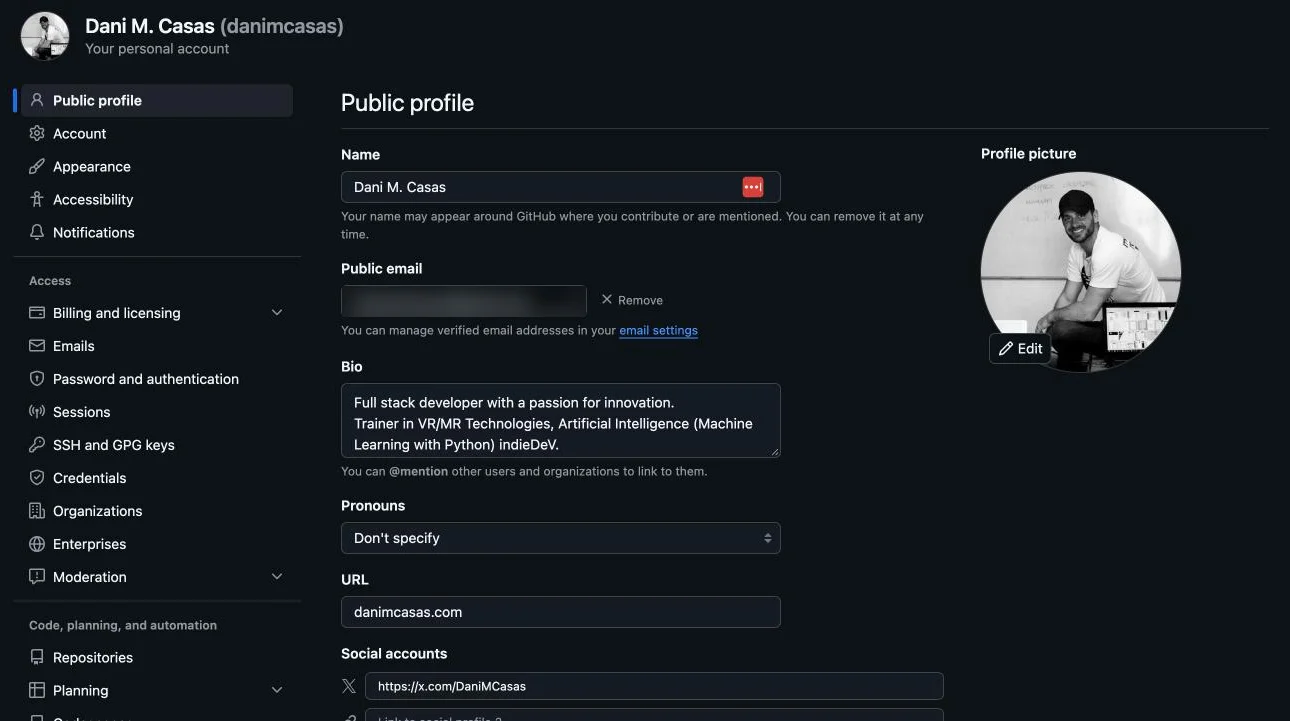
Después, Settings › Password and authentication y, en Two-factor authentication, actívala con una app de autenticación del móvil o una passkey. Guarda los códigos de recuperación en un lugar seguro. GitHub la exige a quien sube código.
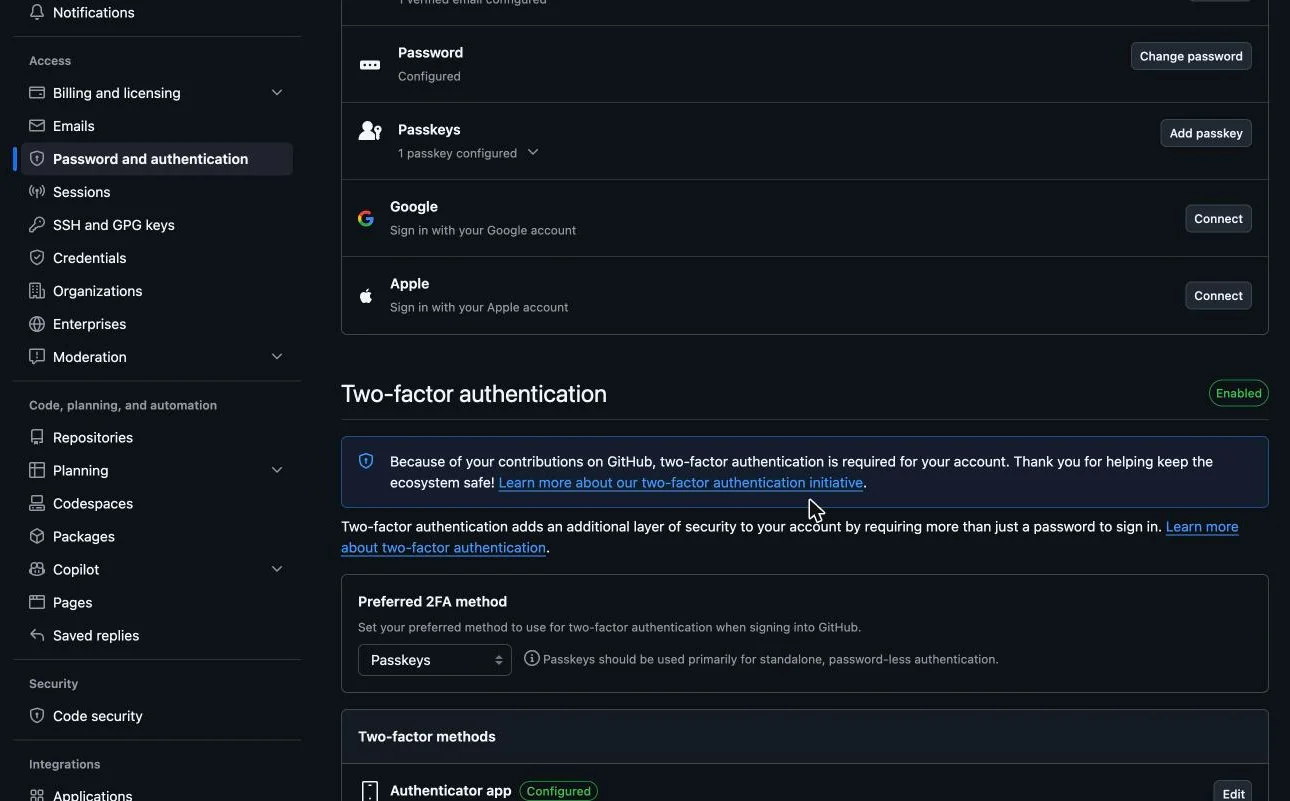
- 2FA
- Verificación en dos pasos: además de la contraseña, un código del móvil o una passkey.
- Passkey
- Acceso sin contraseña con la huella, la cara o el PIN del dispositivo.
3 · Conecta tu ordenador
Comprueba si tengo la herramienta gh de GitHub y, si falta, instálala según mi sistema (winget en Windows, Homebrew en Mac) con mi aprobación. Configura Git con mi nombre, [tu nombre], y con la dirección privada noreply de Settings › Emails, [tu dirección noreply]. Después conecta este ordenador con mi cuenta con gh auth login por navegador: dime el código que tengo que pegar en github.com/login/device y espera a que lo autorice. Termina con gh auth status.
Codex usa winget. Después, cierra ChatGPT del todo y vuelve a abrirlo.
winget install --id GitHub.cli -e
winget install- Instala un programa con el gestor de paquetes de Windows.
--id GitHub.cli- La herramienta oficial de GitHub para el terminal, gh.
-e- Solo acepta ese identificador exacto.
Para qué sirve aquí: Con gh, Codex crea repositorios, sube código y publica Releases en tu cuenta sin que tengas que usar la web.
Codex usa Homebrew; si no lo tienes, te propone instalarlo o descargar gh de su página de versiones.
brew install gh
brew install- Instala un paquete con Homebrew.
gh- La herramienta oficial de GitHub para el terminal.
Para qué sirve aquí: La misma herramienta gh en Mac.
- Dirección noreply
- Correo que te da GitHub para firmar tus commits sin publicar tu correo real.
- gh auth login
- Conecta tu ordenador con tu cuenta una sola vez: un código, lo pegas en la web de GitHub y autorizas.
4 · Publica la app
Prepara este proyecto para publicarlo en GitHub: revisa que el .gitignore excluya node_modules, dist y cualquier exportación de datos, y escribe un README.md con qué hace la app, una captura hecha con el navegador integrado, cómo instalarla en Mac y en Windows (incluidos los avisos de Gatekeeper y SmartScreen) y cómo ejecutarla. Haz un commit. Después crea con gh un repositorio público con el nombre de la app y sube la rama main. Enséñame qué vas a subir y pídeme permiso antes.
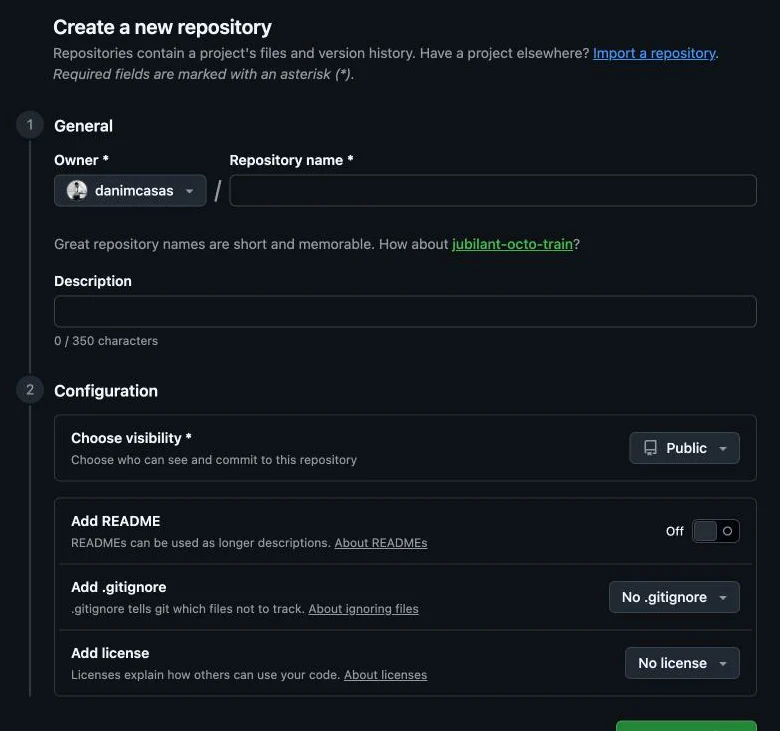
5 · Release v1.0.0 con el instalador
Crea con gh la Release v1.0.0 de este repositorio con un resumen de las funciones, adjunta el instalador que generaste en la T7 e indica en la descripción que la app no está firmada y cómo abrirla en Mac y en Windows. Pídeme permiso antes de publicarla.
A mano es igual: en el repositorio, Releases › Draft a new release, etiqueta v1.0.0, título, notas, arrastra el .dmg o el .exe y Publish release.
Para seguir practicando
- Publica también la otra app con su repositorio y su Release.
- Una función nueva cada semana, con su commit y su push.
- Repite el empaquetado en el otro sistema si tienes acceso a un Mac o a un PC con Windows.
- Sigue con las prácticas de «Para seguir después del curso»: ramas y pull requests, pruebas, publicar en internet y tu web de dev.
→ GitHub · Crear una cuenta · GitHub · Verificación en dos pasos · GitHub CLI · Instalar · gh auth login · GitHub · Releases
Codex te las enseña antes de ejecutarlas para que las apruebes. Así sabes qué hace cada una.
gh --version- Comprueba que gh está instalado.
git config --global user.name "Tu nombre"- Pone tu nombre en todos tus commits. --global lo aplica a todos los proyectos de este ordenador.
git config --global user.email "…@users.noreply.github.com"- Firma los commits con la dirección noreply de GitHub para no publicar tu correo.
gh auth login- Conecta el ordenador con tu cuenta: eliges GitHub.com, HTTPS y navegador, copias el código y lo pegas en github.com/login/device.
gh auth status- Dice con qué cuenta está conectado el ordenador.
gh repo create focusflow --public --source . --push- Crea el repositorio en GitHub (--public, visible para todos), lo enlaza con la carpeta actual (--source .) y sube los commits (--push).
git push- Sube a GitHub los commits nuevos de la rama en la que estás.
gh release create v1.0.0 "dist/…" --title "…" --notes "…"- Crea la Release v1.0.0, adjunta el instalador indicado y le pone título y notas.
Para seguir después del curso
Nueve prácticas para completar tu perfil de dev a tu ritmo: ramas y pull requests, pruebas y refactorización, publicar en internet, instalar en el móvil, tu perfil de GitHub, tu web de dev, el caso de estudio y una tercera app de la lista.
T9Ramas y pull requests: FocusFlow 1.1
Objetivo trabajar como en un equipo: rama por cambio, revisión, pull request y merge.
El ciclo con el que trabaja un equipo: cada cambio en su rama, revisión con /review, pull request y merge. Lo practicas con la versión 1.1 de FocusFlow.
Crea en GitHub los issues de la versión 1.1 de FocusFlow a partir de issues.md: mapa de calor de las horas más productivas y exportar e importar los datos en JSON. Después trabaja el primero en la rama feature/mapa-calor siguiendo AGENTS.md, pruébalo en el navegador integrado y haz commit con «Closes #[número]».
Escribe /review y elige la revisión contra la rama base. Codex devuelve los hallazgos ordenados sin tocar el código.
Corrige de la revisión solo los puntos [números]. Después sube la rama y abre con gh una pull request hacia main con un resumen y cómo probarla. Cuando te diga que la he aprobado, fusiónala, borra la rama y vuelve a main actualizado. Pídeme permiso antes de subir y de fusionar.
- Rama (branch)
- Copia de trabajo paralela a main: cambias sin romper lo que funciona y, cuando está bien, se fusiona.
- Pull request y merge
- La pull request pide unir la rama a main; en GitHub se ven los cambios, se comentan y se aprueban. Merge es la fusión.
- «Closes #N»
- Si el commit o la pull request lo incluye, GitHub cierra el issue al fusionar.
→ Code review en Codex · GitHub · Pull requests
T10Pruebas automáticas y refactorización
Objetivo que los cálculos de la app tengan pruebas, mejorar el código con Codex sin cambiar lo que hace y que GitHub compruebe cada cambio.
Primero las pruebas, después la refactorización: las pruebas son la red que te avisa si al reordenar el código algo deja de funcionar.
Crea seed.json con dos semanas de datos de prueba realistas y un botón oculto en ajustes para cargarlos. Después escribe pruebas con el test runner de Node (node --test) para stats.js y para la lógica de fechas y franjas: casos normales, semana vacía, cambio de mes y tareas sin estimación. Añade el script npm test, ejecútalo y dime qué pasa. Hazlo en una rama y abre la pull request.
- Prueba automática (test)
- Código que comprueba otro código: «si le doy estos datos, el resultado tiene que ser este». Se ejecuta en segundos tantas veces como quieras.
- node --test y npm test
- node --test es el ejecutor de pruebas que viene con Node.js; npm test es el atajo que lo lanza.
- seed.json
- Datos de prueba inventados para ver la app llena y comprobar los cálculos.
Qué es refactorizar y cómo se hace con Codex
Refactorizar es cambiar cómo está escrito el código sin cambiar lo que hace: mismos resultados, código más claro. Se refactoriza para que sea más fácil de leer, de probar y de ampliar. Las pruebas pasan antes y siguen pasando después; si alguna falla, la refactorización ha cambiado el comportamiento y se deshace.
- Señales de que tocaFunciones muy largas, código repetido en varios sitios, nombres que no dicen qué hacen, un fichero que lo hace todo o miedo a tocar algo porque se rompe otra cosa.
- Primero, diagnósticoCodex analiza y propone, sin cambiar nada (prompt 2). Tú eliges qué mejoras se hacen.
- Después, en una ramaUna rama refactor/… por mejora, pasos pequeños y npm test después de cada paso (prompt 3).
- Revisión y pull request
/reviewpara comprobar que no ha cambiado el comportamiento y pull request como en la T9.
Analiza el código de la app como lo haría un desarrollador sénior y propón refactorizaciones ordenadas por beneficio: funciones largas, código duplicado, nombres poco claros, ficheros con demasiadas responsabilidades y lógica mezclada con la interfaz. Para cada una, dime qué cambiarías, por qué y qué riesgo tiene. No cambies nada todavía.
Aplica las refactorizaciones [números de la lista] en la rama refactor/[nombre-corto]. Antes de empezar, ejecuta npm test y confirma que todo pasa. Trabaja en pasos pequeños, ejecuta npm test después de cada uno y no cambies el comportamiento de la app. Al terminar, resume qué ha cambiado, haz commit, sube la rama y abre la pull request. Pídeme permiso antes de subir.
- Refactorizar
- Reescribir el código para que sea más claro sin cambiar lo que hace.
- Deuda técnica
- Atajos que hoy ahorran tiempo y mañana lo cuestan. Refactorizar es ir pagándola.
Crea .github/workflows/test.yml para que GitHub ejecute npm test en cada push y en cada pull request, y añade al README la insignia del resultado. Explícame en tres líneas qué es la integración continua.
- Integración continua (CI)
- GitHub ejecuta las pruebas solo cada vez que subes cambios y marca en verde o rojo la pull request.
- Workflow e insignia
- El workflow es el fichero que dice a GitHub qué ejecutar; la insignia es la etiqueta del README que muestra si las pruebas pasan.
→ Node.js · test runner · GitHub Actions · Code review en Codex
T11Publica la versión 1.0: GitHub Pages o Sites
Objetivo FocusFlow en internet, con una release que marca la primera versión.
Prepara la versión 1.0: README en [tu idioma] con descripción, capturas a 1280 y 390 px hechas con el navegador integrado, funciones, cómo instalarla, tecnologías y enlace a la versión publicada; CHANGELOG.md; y licencia MIT. Haz commit en main.
- README
- La portada del repositorio: qué es, cómo se usa y cómo se instala.
- CHANGELOG.md
- Registro de cambios por versión.
- Licencia MIT
- Licencia abierta y sencilla: cualquiera puede usar el código citando al autor.
A · GitHub Pages
Activa GitHub Pages desde main en el repositorio focusflow, espera a que esté publicada y ábrela en el navegador integrado. Después crea la release v1.0.0 con el resumen del CHANGELOG y pon la dirección pública en el README y en la descripción del repositorio. Pídeme permiso antes de cada subida.
- Release v1.0.0
- Versión publicada y etiquetada en GitHub. El número sigue el patrón mayor.menor.corrección.
- Rutas relativas
- Enlaces a ficheros escritos desde la carpeta actual (app.js) en lugar de desde la raíz (/app.js). En GitHub Pages la app vive en una subcarpeta y necesita las relativas.
B · Sites de ChatGPT
- Abre la vista sitesEn la app de escritorio de ChatGPT, sites, y empieza desde la carpeta local focusflow.
- Pide el despliegue«Comprueba que este proyecto es compatible con Sites, haz los cambios necesarios y guarda una versión sin desplegar para que la revise.»
- Revisa y publicaPrueba la versión guardada y, cuando esté bien, pide «Deploy this project with sites». Cada despliegue va a producción.
- Elige quién la vePor defecto, solo tú. En los ajustes para compartir puedes abrirla a personas concretas o a cualquiera si tu cuenta lo permite.
→ GitHub Pages · Sites · Crear y publicar un site
T12Instálala en el ordenador y en el móvil
Objetivo usar FocusFlow como una app más, con su icono en el escritorio y en el móvil, también sin conexión.
Convierte la app en instalable (PWA): manifest con nombre, colores e iconos de 192 y 512 px, service worker que guarde la interfaz en caché para que abra sin conexión, y diseño que se adapte a ventana de escritorio y a móvil. Pruébala a 1280 y a 390 px en el navegador integrado, haz commit en una rama y abre la pull request.
- PWA
- Web que se instala como una app, con icono propio, y funciona sin conexión.
- Manifest
- Fichero con el nombre, los colores y los iconos de la app instalada.
- Service worker
- Script que guarda la app en caché para que abra sin internet.
| Dónde | Cómo se instala |
|---|---|
| Windows o Mac · Chrome o Edge | Abre la app publicada (T11) y pulsa el icono de instalar de la barra de direcciones. Queda en el menú de inicio o en Aplicaciones y abre en su propia ventana. |
| Mac · Safari | Menú Archivo › Añadir al Dock. |
| Android · Chrome | Menú › Añadir a pantalla de inicio o Instalar app. |
| iPhone · Safari | Botón compartir › Añadir a pantalla de inicio. |
| Solo el código | En GitHub, Code › Download ZIP: descarga el proyecto entero para abrirlo en otro ordenador. |
T13Tu perfil de GitHub
Objetivo un perfil que presente quién eres como dev: datos, foto y un README de perfil escrito con Codex.
- Completa los datosEn GitHub, tu foto › Settings › Public profile: foto, nombre, bio de una línea, ciudad y enlace (de momento a LinkedIn; después a tu web).
- Crea la carpeta del READMEEn Documentos, una carpeta con el nombre exacto de tu usuario de GitHub.
- Añádela como proyectoAdd new project y selecciona la carpeta. Chat nuevo dentro del proyecto, GPT-6 Luna, esfuerzo Medium.
- Pide el README y publícaloCon el prompt de abajo. El README de perfil es un repositorio público con el mismo nombre que tu usuario: GitHub lo muestra en tu página.
Hazme cinco preguntas sobre quién soy, qué experiencia tengo y hacia dónde quiero ir como dev. Con mis respuestas, crea un README.md de perfil en [tu idioma]: una línea sobre quién soy, en qué trabajo ahora (este itinerario de Codex y mi primera app), tecnologías que uso o estoy aprendiendo, cómo contactarme y una sección «Proyectos» que iremos llenando. Tono profesional y cercano, sin emojis. Después inicia Git, haz commit, crea con gh el repositorio público [tu usuario]/[tu usuario] y súbelo. Pídeme permiso antes de subir.
- Inicia Git
- Convierte la carpeta en un repositorio: a partir de ahí Git registra cada cambio.
- Commit
- Guardar una foto del proyecto con un mensaje que explica qué ha cambiado. Se puede volver a cualquier commit.
- Subir (push)
- Enviar a GitHub los commits que tienes en tu ordenador. Hasta que no subes, solo están en local.
T14Tu web de dev: arranque, contenido y diseño
Objetivo arrancar el proyecto de tu web con Codex como orquestador y decidir qué cuenta y con qué estilo antes de escribir código.
Tu web es tu carta de presentación: quién eres, qué sabes hacer, tus proyectos y cómo contactarte. Se publicará en https://[tu-usuario].github.io.
Arranca el proyecto en Codex
- Crea la carpetaEn tu carpeta de usuario, dentro de Documentos, crea la carpeta
[tu-usuario].github.io. Todo lo del proyecto vivirá ahí. - Añádela como proyectoEn la app de ChatGPT, vista Codex: Add new project (Ctrl+O en Windows, Cmd+O en Mac) y selecciona la carpeta. El proyecto aparece en la barra lateral.
- Abre un chat dentro del proyectoCon el proyecto seleccionado, empieza un chat nuevo. Un chat por tarea: planificar, contenido, diseño, cada issue.
- Elige modelo y esfuerzoDebajo de la caja de escribir: GPT-6 Luna y esfuerzo High para planificar. Para construir bajarás a Medium.
- Revisa los permisosDeja Ask for approval: Codex te enseña cada orden que necesita aprobación antes de ejecutarla.
- Nombra a Codex orquestadorEl primer prompt le pide que dirija el proyecto: que te pregunte lo necesario, escriba las normas en AGENTS.md y reparta el trabajo en fases. A partir de ahí, cada chat nuevo lee esas normas solo.
Actúa como orquestador de este proyecto: la web profesional de un dev que empieza su carrera con IA. Antes de nada, hazme las preguntas que necesites (ocho como máximo) sobre mi perfil, mi experiencia, qué quiero conseguir y el tono. Con mis respuestas: 1) crea AGENTS.md con las normas del proyecto (objetivo, público, idioma [tu idioma], estructura de ficheros, HTML, CSS y JavaScript sin frameworks, accesibilidad, rendimiento, cómo se comprueba y que cada cambio termina en commit); 2) crea plan.md con las fases contenido, diseño, construcción, revisión y publicación, y qué chat se ocupa de cada una; 3) inicia Git y haz el primer commit. Enséñame AGENTS.md y plan.md antes de guardarlos.
- Orquestador
- Papel que le das a Codex al empezar: pregunta, fija las normas y divide el trabajo. Tú decides y apruebas.
- plan.md
- Lista de fases del proyecto. Cada chat nuevo empieza leyéndola para saber en qué punto está.
Abre un chat nuevo en el mismo proyecto para cada fase. Codex lee AGENTS.md y plan.md solo.
Fase de contenido según plan.md. Escribe contenido.md con los textos de la web: titular, presentación breve, qué sé hacer, proyectos (de momento, mi perfil de GitHub y «Mi primera app, en construcción»), sobre mí y contacto. Frases cortas y concretas, sin frases hechas. Haz commit cuando lo apruebe.
Fase de diseño según plan.md. Abre en el navegador integrado [dirección de una web de referencia que te guste] y extrae su sistema visual: tipografías (equivalentes en Google Fonts), paleta, escala de tamaños, espaciado y estilo de botones y tarjetas. Escribe estilo.md como un sistema propio para mi web, sin copiar textos, logos ni imágenes de la referencia. Enséñame el resumen y haz commit cuando lo apruebe.
- Sistema visual
- Las reglas de diseño de una web: tipografías, colores, tamaños y espacios. Con él, todas las páginas se ven coherentes.
- Google Fonts
- Catálogo gratuito de tipografías para usar en webs.
T15Tu web de dev: construir y publicar
Objetivo tu web en internet, con una dirección para el CV y LinkedIn, publicada en GitHub Pages, en Sites o en tu servidor.
- Chat nuevo, esfuerzo MediumEn el proyecto de la web, chat nuevo con GPT-6 Luna y esfuerzo Medium: construir pide menos razonamiento que planificar.
- ConstruyePrompt 1. Codex crea los ficheros y abre la web en el navegador integrado.
- Revisa como un clientePrompt 2. Codex revisa la web a 1440 y a 390 px y te da una lista de mejoras; tú decides cuáles.
- PublicaElige una de las tres opciones de la tabla.
Fase de construcción según plan.md. Construye la web en index.html y styles.css con los textos de contenido.md y el sistema de estilo.md: cabecera con nombre y titular, presentación, qué sé hacer, proyectos como tarjetas, sobre mí y contacto. Responsive, accesible, rápida, con etiquetas meta para compartir (título, descripción e imagen) y un favicon. Ábrela en el navegador integrado y haz commit.
- Responsive
- Que la web se adapte al tamaño de la pantalla: ordenador, tableta y móvil.
- Accesible
- Que la pueda usar cualquier persona, también con lector de pantalla o solo con teclado: contraste, textos alternativos, títulos ordenados.
- Etiquetas meta y favicon
- Las meta indican título, descripción e imagen cuando compartes el enlace; el favicon es el icono de la pestaña.
Fase de revisión según plan.md. Revisa la web en el navegador integrado a 1440 y a 390 px como lo haría un cliente exigente: textos, jerarquía, contraste, enlaces, imágenes y velocidad. Dame una lista ordenada por importancia y corrige solo lo que yo te diga. Haz commit al terminar.
| Dónde publicar | Cómo | Cuándo elegirlo |
|---|---|---|
| A · GitHub Pages | Prompt 3A en Codex. | Gratis, ligado a tu perfil y con la dirección [usuario].github.io. La opción por defecto del curso. |
| B · Sites de ChatGPT | En la app de escritorio de ChatGPT, vista sites › empieza desde tu carpeta local › pide «Deploy this project with sites». Para revisar antes, pide guardar una versión sin desplegar. | Si en tu cuenta aparece Sites (despliegue progresivo en Europa). Dominio propio opcional, con coste en créditos. |
| C · Servidor tradicional | Sube index.html, styles.css y las imágenes por FTP o con el panel de tu proveedor. | Si ya tienes hosting y dominio propios. |
Publica la web en GitHub Pages: crea con gh el repositorio público [tu usuario].github.io, sube la rama main, activa GitHub Pages desde main y espera a que esté publicada. Dame la dirección y ábrela en el navegador integrado. Después actualiza el README de mi perfil ([tu usuario]/[tu usuario]) para enlazar a la web. Pídeme permiso antes de cada subida.
- Rama main
- La rama principal del repositorio: la versión que funciona y la que se publica.
- GitHub Pages
- Servicio gratuito de GitHub que publica en internet los ficheros de un repositorio como una web.
→ GitHub Pages · Sites · Crear y publicar un site
T16Caso de estudio y plan de 30 días
Objetivo que quien visite tu web o tu GitHub entienda qué has construido y cómo, y terminar con un plan concreto para seguir.
En el proyecto de mi web, añade la página proyectos/focusflow.html con el caso de estudio: problema, solución, funciones, decisiones técnicas (léelas de docs/decisiones.md del repositorio focusflow), cómo he trabajado con Codex (orquestador, issues, ramas, revisiones, pruebas, integración continua), capturas, enlace a la app y al repositorio, y qué haré en la v1.1. Enlázala desde la tarjeta de proyectos de la portada, haz commit y publícalo. Pídeme permiso antes de subir.
- Caso de estudio
- Página que cuenta un proyecto: problema, solución, decisiones y resultado. Es lo que más mira quien selecciona perfiles.
Actualiza la sección «Proyectos» del README de mi perfil con FocusFlow y redacta en [tu idioma] una publicación de LinkedIn de unas 120 palabras sobre qué he construido y qué he aprendido, sin exagerar, con enlace a la app y al caso de estudio. No la publiques: enséñamela.
Con lo que hay en mis repositorios y en mi web, propón un plan de 30 días en cuatro semanas: la v1.1 de FocusFlow (issues abiertos), una tercera app de las propuestas del curso, una mejora de mi web y un hábito semanal (un issue cerrado y una publicación cada semana). Objetivos concretos y medibles por semana. Crea los issues con fecha y escribe plan-30-dias.md en el repositorio de mi perfil. Pídeme permiso antes de subir.
- Issue con fecha
- Un issue asignado a una milestone con fecha límite. Te sirve de calendario.
En GitHub, fija el repositorio focusflow en tu perfil: Customize your pins.
| Tienes al terminar | Dónde |
|---|---|
| Codex configurado con GPT-6 Luna y tus normas | config.toml y AGENTS.md global |
| Perfil de GitHub con README y app fijada | github.com/[usuario] |
| Web de dev publicada con caso de estudio | [usuario].github.io o Sites |
| FocusFlow v1.0 con issues, PR, pruebas, CI y release, instalada | github.com/[usuario]/focusflow |
| Plan de 30 días con issues | plan-30-dias.md |
T17Una tercera app de la lista
Objetivo arrancar sola o solo una tercera app de las propuestas, con repositorio, issues y la primera funcionalidad fusionada.
Ya conoces el método entero. Elige una de las apps del curso y arráncala tú, con Codex de orquestador desde el primer minuto y GitHub desde el primer commit: AparcaYa · ConsumoClaro · Estantería · Suscripciones · Despensa.
- Elige y copia la fichaEn Las apps, copia el nombre, el problema y el MVP de la que elijas.
- Carpeta y proyectoCarpeta nueva en Documentos con el nombre de la app, Add new project y chat nuevo con GPT-6 Luna, esfuerzo High.
- Orquestador y GitHubPrompt 1: brief, normas, comprobaciones, repositorio e issues en un solo paso.
- Primer issue con pull requestPrompt 2 en un chat nuevo con esfuerzo Medium,
/reviewy el prompt 2 de la T9.
Actúa como orquestador de este proyecto. Vamos a construir [nombre de la app]: [problema que resuelve]. Funciones del MVP: [MVP de la ficha]. Extra para la versión 1.1: [extra de la ficha]. Tecnología: HTML, CSS y JavaScript sin frameworks, módulos ES y datos en localStorage. Hazme las preguntas que necesites (seis como máximo). Con mis respuestas: crea brief.md, AGENTS.md (una rama por issue y pull request antes de fusionar), proves.md y docs/decisiones.md; inicia Git con un .gitignore y haz el primer commit; crea con gh el repositorio público [nombre-de-la-app], sube main y crea la milestone «v1.0 MVP» con un issue por función. Enséñame cada fichero antes de guardarlo y pídeme permiso antes de subir.
Trabaja el issue #1 en la rama feature/[nombre-corto] siguiendo AGENTS.md: implementa solo lo que pide el issue, arranca un servidor local, pruébalo en el navegador integrado, pasa la comprobación de proves.md y haz commit con «Closes #1».
Para seguir en casa: el resto de issues con el mismo ciclo, el estilo de la T5 y el instalador de la T7.
En el curso trabajamos solo con la app de escritorio. Si quieres probar Codex desde el terminal, el apartado 16 del bloque 0 es una introducción paso a paso a la CLI en Mac y Windows.
Extra · Mantenimiento automático de tu web
ExtraAutomatiza la revisión y las actualizaciones de tu web
Objetivo crear una tarea programada de Codex que revise tu VPS, hosting o WordPress, te avise de lo importante y, cuando tú lo decidas, actualice o suba cambios con copia de seguridad.
Una tarea programada de Codex revisa tu web cada semana, te deja un informe con lo que ha encontrado y, cuando tú lo decides, aplica actualizaciones o sube cambios. Sirve para un VPS, un hosting con SSH o un WordPress.
1 · Acceso seguro
- Clave SSH propiaCrea una clave SSH solo para esta tarea, añádela al servidor o al hosting y define un alias en
~/.ssh/config(por ejemplomi-web). Codex se conecta con el alias y nunca ve una contraseña. - Sin secretos en el proyectoNi contraseñas ni claves en AGENTS.md, en los prompts ni en el repositorio. Si usas la API REST de WordPress, una contraseña de aplicación de un usuario con el rol mínimo, en un fichero .env excluido de Git.
- Copias de seguridadComprueba que tu hosting o tu servidor hace copias automáticas y que sabes restaurarlas antes de automatizar nada que cambie la web.
Ayúdame a preparar el acceso por SSH a mi servidor sin usar contraseñas: crea una clave ed25519 nueva solo para mantenimiento, dime cómo añadir la clave pública en [mi hosting o mi servidor] y crea en ~/.ssh/config el alias [mi-web] con el usuario [usuario] y el host [dominio o IP]. Después prueba la conexión con una orden de solo lectura. No muestres nunca la clave privada.
- SSH y clave SSH
- Conexión cifrada a un servidor desde el terminal. La clave sustituye a la contraseña: la privada se queda en tu ordenador y la pública va al servidor.
- VPS
- Servidor virtual propio en la nube, con acceso completo. Tú mantienes el sistema.
- WP-CLI
- La herramienta de WordPress para el terminal: ver y aplicar actualizaciones, exportar la base de datos o comprobar el núcleo.
- Contraseña de aplicación
- Contraseña aparte que WordPress genera en el perfil del usuario para conectar herramientas por la API REST. Se revoca sin tocar la contraseña principal.
2 · El proyecto de mantenimiento
Carpeta mantenimiento-web, Add new project y chat nuevo con GPT-6 Luna, esfuerzo Medium.
Crea AGENTS.md para este proyecto de mantenimiento de [mi web, dominio]: me conecto con el alias SSH [mi-web]; por defecto solo se ejecutan órdenes de lectura; nada se borra; ninguna actualización sin copia de seguridad previa ni sin comprobar después que la web responde; cada revisión deja un informe en informes/AAAA-MM-DD.md con estado, avisos ordenados por urgencia y acciones recomendadas. Añade un .gitignore que excluya .env y la carpeta backups. Enséñamelo antes de guardarlo.
3 · La revisión, primero a mano
Prueba el prompt en un chat normal y ajústalo hasta que el informe te sirva. Elige las órdenes de tu caso:
Servidor propio con acceso SSH (Ubuntu o Debian).
apt list --upgradable
systemctl --failed
df -h
uptime
apt list --upgradable- Lista los paquetes del sistema que tienen una versión nueva. No instala nada.
systemctl --failed- Muestra los servicios que han fallado (servidor web, base de datos…). Si sale vacío, todo funciona.
df -h- Espacio libre en cada disco; -h lo muestra en GB y MB en lugar de bloques.
uptime- Cuánto tiempo lleva encendido el servidor y su carga media en los últimos 1, 5 y 15 minutos.
Para qué sirve aquí: Cuatro órdenes de solo lectura para saber si el servidor está al día, sano y con espacio. Ninguna cambia nada.
WordPress en un hosting con SSH y WP-CLI. Sin SSH, la revisión se limita a comprobar que la web responde y a leer la API REST con una contraseña de aplicación.
wp core check-update
wp plugin list --update=available
wp theme list --update=available
wp core verify-checksums
wp core check-update- Dice si hay una versión nueva de WordPress.
wp plugin list --update=available- Lista solo los plugins con actualización pendiente, con su versión actual y la nueva.
wp theme list --update=available- Lo mismo con los temas.
wp core verify-checksums- Compara los ficheros de WordPress con los oficiales. Si alguno se ha modificado, puede ser un hackeo.
Para qué sirve aquí: La revisión de un WordPress desde el terminal, sin entrar en el escritorio y sin cambiar nada.
Revisión semanal de [mi web]: comprueba que https://[dominio] responde con 200 y cuánto tarda, cuántos días le quedan al certificado SSL y, por SSH con el alias [mi-web] y solo con órdenes de lectura, las actualizaciones pendientes (sistema, o núcleo, plugins y temas de WordPress con WP-CLI), el espacio en disco, los servicios caídos y los últimos errores del registro. Escribe el informe en informes/ según AGENTS.md y, si hay algo urgente (web caída, certificado a menos de 14 días, disco por encima del 85 % o actualizaciones de seguridad), ponlo al principio. No cambies nada.
4 · Prográmala
- Desde el mismo chatCuando el informe te guste, pide a Codex que la programe (prompt de abajo). También puedes gestionarla desde Scheduled, en la barra lateral de la app.
- PermisosLa tarea corre sin nadie delante con tus permisos por defecto. Necesita red para SSH: permite solo las órdenes que usa con reglas, en lugar de dar acceso completo.
- Ordenador encendidoLas tareas de un proyecto local se ejecutan en tu ordenador: tiene que estar encendido, con la app de ChatGPT abierta.
- Revisa los resultadosScheduled hace de bandeja: marca las ejecuciones con hallazgos. Revisa las primeras y ajusta el prompt o la frecuencia.
Programa esta revisión como tarea independiente de este proyecto todos los lunes a las 8:00, con el mismo prompt y GPT-6 Luna. Dime qué permisos necesita y propón reglas para permitir solo las órdenes de lectura que usa.
5 · Actualizar y subir cambios
Cuando el informe recomiende actualizar, lanza tú este prompt en un chat del proyecto. Con el tiempo puedes programarlo también, empezando por actualizaciones menores.
Aplica las actualizaciones del último informe en [mi web]: antes, copia de seguridad de la base de datos con wp db export y de wp-content en backups/ con fecha; después, actualizaciones menores de plugins con wp plugin update --all --minor y de traducciones; comprueba que la portada y [dos páginas clave] responden con 200 y sin errores PHP. Si algo falla, restaura la versión anterior del plugin afectado y avísame. Deja todo en el informe del día. Pídeme permiso antes de cada cambio.
Despliega en [mi web] los cambios de la rama main de este repositorio: compara con lo que hay en el servidor, haz una copia de la carpeta publicada en backups/ con fecha, sube solo los ficheros cambiados con rsync por SSH con el alias [mi-web] a [ruta del servidor] y comprueba que la web responde con 200. Si falla, restaura la copia. Pídeme permiso antes de subir.
- Tarea programada
- Trabajo que Codex repite solo según un calendario y cuyo resultado aparece en Scheduled.
- rsync
- Herramienta que copia a un servidor solo lo que ha cambiado, por SSH.
- Actualización menor
- Cambio de versión dentro de la misma serie (de 2.3 a 2.4). Las mayores (de 2 a 3) se revisan a mano.
→ Codex · Scheduled tasks · Codex · Rules · WP-CLI · Comandos · WordPress · Contraseñas de aplicación · GitHub · Generar una clave SSH
Codex te las enseña antes de ejecutarlas para que las apruebes. Así sabes qué hace cada una.
ssh-keygen -t ed25519 -C "mantenimiento" -f ~/.ssh/[alias]- Crea un par de claves: -t elige el tipo (ed25519, moderno y seguro), -C añade un comentario para reconocerla y -f indica dónde guardarla. La .pub es la pública.
~/.ssh/config- Fichero donde se guarda el alias: Host [alias], HostName (dominio o IP), User (usuario) e IdentityFile (la clave). Después basta escribir ssh [alias].
ssh [alias] "uptime"- Se conecta al servidor con el alias, ejecuta la orden entre comillas y vuelve. Así se prueba la conexión sin tocar nada.
curl -sI https://tu-dominio- Pide solo las cabeceras de la portada: -I muestra el código de respuesta (200 si va bien) y -s oculta la barra de progreso.
wp db export backups/AAAA-MM-DD.sql- Copia completa de la base de datos de WordPress en un fichero .sql.
tar -czf backups/wp-content-AAAA-MM-DD.tar.gz wp-content- Comprime la carpeta wp-content (plugins, temas e imágenes): -c crea, -z comprime y -f indica el nombre del fichero.
wp plugin update --all --minor- Actualiza todos los plugins, pero solo dentro de su serie (de 2.3 a 2.4). Las versiones mayores se dejan para revisarlas a mano.
wp language plugin update --all- Actualiza las traducciones de los plugins.
rsync -avz -n ./ [alias]:/ruta/- Simula la subida (-n): enseña qué ficheros se copiarían sin copiar nada. -a conserva permisos y fechas, -v da detalle y -z comprime.
rsync -avz ./ [alias]:/ruta/- La subida real: copia solo lo que ha cambiado. Primero siempre la simulación.
Para qué usar Codex más allá del curso
Ejemplos reales por ámbito, con un prompt para empezar. Cámbialos por tus datos y tu proyecto.
Día a día
Entender un proyecto heredado
Te pasan un repositorio y nadie lo documentó.
Explícame este repositorio como si fuera mi primer día: para qué sirve, cómo se arranca, dónde está la lógica principal y qué partes parecen frágiles. Hazme un mapa de carpetas. No cambies nada.
Limpiar y unir ficheros
Exportaciones de distintos sistemas que hay que juntar cada mes.
En la carpeta exports/ hay tres CSV de ventas con columnas distintas. Escribe un script que los unifique en un solo CSV con fecha, cliente, producto e importe, que avise de las filas que no puede interpretar y que no toque los originales.
Renombrar y ordenar en lote
Cientos de fotos o facturas con nombres sin sentido.
Propón un plan para renombrar los PDF de facturas/ con el formato AAAA-MM-DD_proveedor_importe.pdf leyendo los datos de cada factura. Enséñame la lista de cambios antes de aplicarlos y guarda un registro para poder deshacerlo.
Comandos que no recuerdas
Git, PowerShell, ffmpeg…
Necesito reducir todos los vídeos MP4 de esta carpeta a 720p y menos de 20 MB para enviarlos por correo. Dame el comando, explícame cada parte y pruébalo con un solo fichero primero.
Técnico
Pruebas para código sin pruebas
Antes de tocar algo importante.
Escribe pruebas para src/facturacion.js que cubran el comportamiento actual, incluidos los casos límite (importes 0, negativos, redondeos). No cambies el código: si encuentras un error, anótalo en un comentario de la prueba.
Migración de versión
Actualizar una dependencia o un framework. En modo Plan.
Quiero pasar este proyecto de Node 18 a Node 22. Revisa qué dependencias y APIs cambian, propón el plan por pasos pequeños con las pruebas que validan cada uno y empieza solo cuando lo apruebe.
Depurar con el error delante
Un fallo en producción con su traza.
Te pego la traza del error y el log. Encuentra la causa, escribe una prueba que lo reproduzca y propón la corrección mínima. Explícame por qué no lo detectaban las pruebas actuales.
Revisión antes de la PR
Que otra mirada pase por el código.
Revisa mis cambios respecto a main con atención especial a seguridad, gestión de errores y rendimiento. Prioriza los problemas y dime cuáles bloquearían la PR.
Proyectos personales
Tu web o portafolio
Publicado gratis en GitHub Pages.
Crea mi web personal de una sola página con mi presentación, tres proyectos con imagen y enlace, y un formulario de contacto que abra el correo. HTML y CSS sin librerías, adaptable al móvil. Después prepara el workflow para publicarla en GitHub Pages.
Control de gastos
Con tus extractos del banco en CSV.
Escribe un script que lea los CSV de extractos de la carpeta banco/, clasifique cada movimiento en categorías que yo pueda editar en un fichero JSON y genere un informe mensual con un gráfico por categoría. Los datos no salen de mi ordenador.
Una app pequeña para casa
Lista de la compra, turnos, recetas.
Quiero una aplicación web para planificar los menús de la semana y generar la lista de la compra. Escribe primero un SPEC.md con lo mínimo que tiene que hacer y pregúntame lo que necesites. Guarda los datos en el navegador.
Aprender un lenguaje nuevo
Con un proyecto real y explicaciones.
Quiero aprender Python haciendo un proyecto: un script que descargue el tiempo de mi ciudad cada mañana y me lo resuma. Ve paso a paso, explícame cada concepto nuevo cuando aparezca y déjame escribir yo algunas partes.
Empresa
Herramienta interna
Sustituir una hoja de cálculo que ya no da más de sí. En modo Plan.
Hoy gestionamos las reservas de salas con una hoja de cálculo. Quiero una aplicación interna sencilla con usuarios, reservas y avisos de solapamiento. Hazme las preguntas necesarias y escribe el SPEC.md antes de proponer tecnología.
Informe semanal automático
Datos que alguien copia a mano cada lunes.
Crea una skill informe-semanal que lea los CSV de ventas/, calcule los indicadores que te detallo y genere un informe en Markdown. Después prepara una tarea programada para cada lunes a las 8:00.
Documentación del código
Para que alguien nuevo pueda empezar.
Genera la documentación para desarrolladores de este repositorio: README con instalación y arranque, arquitectura con un diagrama Mermaid, y un AGENTS.md con las normas que deduces del código. Marca lo que no puedas confirmar.
Revisión de cada pull request
Calidad homogénea en el equipo.
Escribe en AGENTS.md una sección «Code Review Rules» con nuestras normas: [tus normas]. Prepara un workflow con la GitHub Action de Codex que revise cada PR con esas reglas y deje un comentario.
Preguntas frecuentes
¿Necesito saber programar?
Basta con moverte con soltura por una terminal y leer código sencillo para revisar lo que hace el agente. Si nunca has abierto una terminal, empieza por «Trabaja con ChatGPT y Codex».
¿Qué cuenta necesito?
ChatGPT Plus o superior para hacer todas las prácticas con tu cuenta. Con el plan gratuito, Codex funciona en la app de escritorio con GPT-6 Luna, pero el límite se acaba pronto; puedes seguir cada práctica desde su etiqueta en el repositorio y rehacerla después.
¿Puedo usar los ordenadores del Cibernàrium?
Sí, siempre que estén habilitados para instalar la app de ChatGPT, Codex CLI, Git, Node.js y GitHub CLI. Recomendamos traer ordenador propio: la configuración queda hecha para seguir trabajando después.
¿App de escritorio o terminal?
Las dos. La app es más cómoda para revisar diffs, usar el navegador integrado, worktrees y tareas programadas. La terminal es imprescindible para codex exec, perfiles, hooks y trabajo en servidores. Comparten configuración.
¿Qué modelo uso?
GPT-6.1 Sol con razonamiento Medium para casi todo. GPT-6 Luna para tareas mecánicas o cuando vas justo de límite. Astra o niveles altos de razonamiento solo para problemas difíciles.
¿Codex puede romper algo en mi ordenador?
Con el sandbox por defecto solo escribe dentro del proyecto y no sale a internet sin preguntarte. Trabaja con Git y haz commits a menudo: cualquier cambio se puede deshacer. No uses Acceso completo fuera de entornos aislados.
¿OpenAI entrena con mi código?
En cuentas personales depende de tu ajuste en Controles de datos. En Business, Enterprise y Edu, no por defecto. En el curso trabajamos con datos ficticios.
¿Qué diferencia hay entre AGENTS.md y una skill?
AGENTS.md son normas que se aplican siempre. Una skill es un procedimiento que se carga solo cuando hace falta, y puede incluir scripts.
¿Funciona en Windows?
Sí. La app, la CLI y la extensión de VS Code funcionan de forma nativa en Windows con PowerShell y un sandbox propio. WSL2 es opcional.
¿Qué pasa si se me acaba el límite en clase?
Cambia a GPT-6 Luna, que gasta mucho menos, o continúa desde la etiqueta de la práctica (git switch -c mi-pX pX-…). El formador hace cada práctica en directo.
¿Tengo que pagar la GitHub Action?
La Action usa una clave de API que se factura por uso, aparte de la suscripción. En el curso la muestra el formador. La revisión con @codex review en GitHub sí entra en el plan Plus.
¿Cuál es la diferencia con Claude Code?
Es el agente equivalente de Anthropic. El Cibernàrium ofrece «Claude Code para perfiles técnicos» con la misma estructura y el mismo caso, para comparar las dos herramientas con criterio.
Material del curso
Todos los datos del caso Cafès Roca son ficticios.

Daniel M. Casas
Formador oficial de Barcelona Activa en el Cibernàrium · Full Stack Developer · Máster en Inteligencia Artificial y Big Data.
Formación en IA para empresasDónde encaja este curso
El orden que propongo para pasar del uso diario de la IA a construir software con agentes. Todos son cursos del Cibernàrium que imparto yo.
Trabaja con ChatGPT y Codex
3 h · IA agéntica para el día a día, sin programar
Ver el cursoPaso 2ChatGPT de cero a expertos/as
8 h · prompts, datos, asistentes e imagen
Ver el cursoPaso 3Estás aquíCodex avanzado para perfiles técnicos
6 h · este curso
Volver arribaPaso 4Claude Code para perfiles técnicos
6 h · el agente de Anthropic con el mismo caso
Ver el cursoCodex en tu empresa
Si quieres este curso adaptado a tu equipo, con vuestro stack y vuestros repositorios, o una sesión para montar AGENTS.md, skills y revisión automática en vuestros proyectos, hablemos.
Para consultar durante y después del curso
Todos los términos del curso y de los tracks, y la documentación oficial completa de OpenAI, Git y GitHub.
01Documentación oficial para tener a mano
02Glosario
- Agente
- Un modelo que, además de responder, lee ficheros, ejecuta órdenes y comprueba el resultado hasta terminar un encargo.
- Carpeta de trabajo
- La carpeta que abres como proyecto. Es el territorio donde Codex puede escribir sin pedir permiso.
- Sandbox
- La zona cerrada en la que se ejecutan las órdenes de Codex: limita qué ficheros puede tocar y si sale a internet.
- MXC
- Microsoft Execution Containers: el aislamiento de procesos nuevo de Windows 11 (24H2 y 25H2). Codex lo usa como sandbox sin pedir administrador, sin crear cuentas y sin tocar el cortafuegos.
- elevated
- Sandbox anterior que pide permiso de administrador una vez para crear usuarios limitados y reglas de cortafuegos. Aísla bien.
- unelevated
- Sandbox de respaldo sin administrador. Protege las carpetas, pero aísla menos la red.
- UAC
- Control de cuentas de usuario: la ventana de Windows que pregunta si una aplicación puede hacer cambios en el equipo.
- Aprobación
- El momento en que Codex se para y te pregunta antes de hacer algo fuera de su zona.
- Ask for approval
- Modo que trabaja dentro de la carpeta y pregunta para salir.
- Approve for me / auto-review
- Modo en que otro agente revisa las peticiones de salir en tu lugar.
- Full access
- Sin sandbox ni preguntas. Riesgo de borrar datos.
- AGENTS.md
- Fichero de texto con instrucciones para Codex: uno global con tus preferencias y otro por proyecto.
- config.toml
- Fichero de configuración de Codex: modelo, permisos y sandbox por defecto.
- CODEX_HOME
- La carpeta donde Codex guarda configuración, sesiones y registros:
%USERPROFILE%\.codex. - Terminal / PowerShell
- La ventana donde se escriben órdenes. PowerShell es la terminal de Windows que usa Codex.
- winget
- El instalador de programas por órdenes que viene con Windows.
- WSL2
- Un Linux dentro de Windows. Útil si tus herramientas son de Linux; opcional en este curso.
- ConPTY
- El componente de consola moderna de Windows que Codex necesita en Windows 10.
- Execution policy
- La regla de PowerShell que decide si se pueden ejecutar scripts.
- Seatbelt / bubblewrap
- Los sistemas de aislamiento que usa Codex en macOS y en Linux.
- CLI
- La versión de Codex que se usa desde la terminal.
- Esfuerzo de razonamiento
- Cuánto piensa antes de actuar: de Light a Ultra. Más esfuerzo, más tiempo y más tokens.
- Subagente
- Un agente auxiliar que se encarga de una parte del trabajo en paralelo.
- Token
- La unidad en que se mide lo que el modelo lee y escribe.
- Ventana de 5 horas
- El periodo en el que se cuenta tu límite de uso en Plus.
- Créditos
- Saldo que se compra para seguir trabajando cuando se acaba el límite incluido.
- Git / repositorio
- El sistema que guarda versiones de un proyecto; el repositorio es la carpeta con ese historial.
- Diff
- La vista de lo que ha cambiado en un fichero: líneas añadidas y quitadas.
- Worktree
- Una copia de trabajo aparte del mismo repositorio para probar cambios sin tocar la principal.
- GitHub
- La web donde se guardan los repositorios en línea para tener copia, compartirlos, revisarlos y publicarlos.
- Commit
- Una foto guardada del proyecto con un mensaje que explica qué ha cambiado.
- Clonar
- Descargar un repositorio de GitHub con todo su historial:
git clone. - Push / pull
- Subir los commits a GitHub (push) o traer los cambios de GitHub a vuestro ordenador (pull).
- GitHub CLI (gh)
- La herramienta de terminal que conecta vuestro ordenador con GitHub y permite crear repositorios y pull requests.
- MCP
- Protocolo para conectar Codex con otras herramientas y datos.
- Skill / plugin
- Una skill es un procedimiento guardado que Codex sabe repetir; un plugin agrupa skills, conectores y servidores MCP.
03Glosario del Track 3 · Carrera dev con IA
- Electron
- Herramienta que convierte una app web en programa de escritorio para Windows, Mac y Linux.
- Node.js y npm
- Node.js ejecuta JavaScript fuera del navegador; npm instala librerías y lanza los scripts del proyecto.
- SmartScreen
- Protección de Windows que avisa al abrir programas sin firma. «Más información › Ejecutar de todas formas» lo permite.
- Gatekeeper
- Protección de macOS que bloquea apps sin firma. Se permite en Ajustes del Sistema › Privacidad y seguridad › Abrir igualmente.
- Sistema de diseño
- Reglas visuales de una app (colores, tipografías, tamaños, espacios y componentes) escritas en un sitio y aplicadas en todas las pantallas.
- Variables CSS (tokens)
- Valores de diseño con nombre que se definen una vez y se usan en todo el CSS.
- .gitignore
- Fichero con la lista de lo que Git no debe guardar, como node_modules o los instaladores generados.
- winget y Homebrew
- Instaladores de programas desde el terminal: winget en Windows, Homebrew en Mac.
- electron-builder
- Herramienta que genera los instaladores de una app de Electron: .dmg en Mac y .exe (NSIS) en Windows.
- .dmg
- Imagen de disco para instalar apps en Mac.
- Firma de código
- Certificado que identifica a quien ha creado la app y evita los avisos de seguridad.
- STYLE.md
- Guía de estilo visual del proyecto que Codex consulta antes de diseñar.
- Contraseña maestra
- La única contraseña que recuerdas: desbloquea la bóveda y no se guarda en ningún sitio.
- PBKDF2
- Función que convierte una contraseña en una clave de cifrado repitiendo el cálculo muchas veces para frenar ataques.
- AES-GCM
- Algoritmo de cifrado que además detecta si los datos cifrados se han modificado.
- Sal e IV
- Valores aleatorios que se guardan junto a los datos cifrados para que dos cifrados nunca sean iguales.
- Contexto seguro
- Página servida por https o desde localhost. El portapapeles y Web Crypto solo funcionan ahí.
- Release
- Versión publicada en GitHub con número y ficheros descargables.
- Control de versiones
- Sistema que guarda el historial de cambios de un proyecto para volver atrás, comparar y colaborar.
- Git
- El programa de control de versiones más usado. Funciona en tu ordenador.
- GitHub
- Web donde se guardan repositorios de Git en línea, con issues, pull requests, revisiones y publicación de webs.
- gh
- Herramienta de GitHub para el terminal que Codex usa para crear repositorios, issues, pull requests y releases.
- Proyecto (Codex)
- Una carpeta de tu ordenador añadida a Codex. Agrupa los chats de ese trabajo y es donde Codex lee AGENTS.md y config.toml.
- Orquestador
- El papel que damos a Codex al arrancar un proyecto: pregunta, fija las normas en AGENTS.md, divide el trabajo en fases e issues y coordina los chats.
- config.toml
- Fichero de configuración de Codex en la carpeta .codex de tu usuario: modelo, esfuerzo, permisos, servidores MCP. Lo comparten la app, la CLI y la extensión del IDE.
- TOML
- Formato de texto para ficheros de configuración: líneas clave = valor agrupadas en secciones entre corchetes.
- CLI de Codex
- Codex en el terminal, con la misma cuenta y configuración que la app. Se instala aparte.
- Sites
- Servicio de ChatGPT para crear, alojar y compartir webs y apps describiéndolas o desplegando un proyecto local. Se gestiona desde ChatGPT web o escritorio; la CLI no gestiona sites.
- Cuántos sites
- La documentación de OpenAI dice que puedes crear tantos como quieras. Cada plan incluye una asignación mensual de alojamiento, tráfico y almacenamiento (Pro, más que Plus). El alojamiento es gratuito hasta el 31/12/2026; desde el 01/01/2027 se paga en créditos lo que pase de la asignación: un site sin almacenamiento, 0 créditos al mes; con base de datos, unos 25; un dominio propio, unos 25 más el registro. Construir y editar sites gasta del uso de Codex del plan.
- Visibilidad de un site
- Al crearlo solo lo ves tú. Puedes abrirlo a personas concretas, a tu espacio de trabajo o a cualquiera en internet si tu cuenta lo permite. Cada despliegue va a producción.
- Subir (push)
- Enviar a GitHub los commits de tu ordenador. «Sube la rama con gh» quiere decir enviar esa rama a GitHub para abrir una pull request.
- Bajar (pull)
- Traer a tu ordenador los cambios que hay en GitHub.
- Fusionar (merge)
- Incorporar los cambios de una rama a main, normalmente al aprobar una pull request.
- Refactorizar
- Cambiar cómo está escrito el código sin cambiar lo que hace, para que sea más claro, más fácil de probar y de ampliar. Se hace con las pruebas pasando antes y después.
- Deuda técnica
- Atajos que hoy ahorran tiempo y mañana lo cuestan: código duplicado, funciones enormes, nombres confusos.
- Prueba automática (test)
- Código que comprueba que otro código da el resultado esperado. Se ejecuta en segundos.
- Servidor local
- Programa que sirve la app en tu ordenador (http://localhost:8000) para probarla como si estuviera publicada.
- localStorage
- Almacén del navegador donde la app guarda los datos en tu dispositivo.
- Navegador integrado
- Navegador dentro de la app de Codex donde abre y prueba tus webs y apps.
- /review
- Orden de la caja de escribir de Codex que revisa los cambios contra la rama base o los cambios sin commit, sin modificar el código.
- Commit
- Una foto guardada del proyecto con un mensaje que explica qué ha cambiado.
- Rama (branch)
- Línea de trabajo paralela para una funcionalidad sin tocar el código estable de main.
- Pull request
- Propuesta para fusionar una rama en main, con descripción, revisión y comentarios.
- Issue
- Tarea, error o idea registrada en GitHub, con descripción y criterio de aceptación.
- Milestone
- Grupo de issues que forman una versión, por ejemplo v1.0 MVP.
- Release
- Versión publicada y etiquetada del proyecto, con sus notas.
- MVP
- Producto mínimo viable: lo mínimo que resuelve el problema y se puede usar.
- GitHub Pages
- Publicación gratuita de webs estáticas desde un repositorio.
- README de perfil
- README del repositorio usuario/usuario que GitHub muestra en tu página de perfil.
- Integración continua (CI)
- Pruebas que se ejecutan solas en cada cambio, aquí con GitHub Actions.
- PWA
- Web que se instala en el móvil con icono propio y funciona sin conexión.
- AGENTS.md global
- Instrucciones personales que Codex aplica en todos tus proyectos; el del proyecto añade las suyas.
- GPT-6 Luna
- El modelo más eficiente de Codex; el de este itinerario para contener el consumo.
- Esfuerzo de razonamiento
- Cuánto piensa el modelo antes de responder: más esfuerzo, mejores resultados en tareas difíciles y más consumo.
- Caso de estudio
- Página que explica un proyecto: problema, solución, decisiones y resultado.
→ Codex · Models · AGENTS.md · Code review · GitHub Docs · Electron · electron-builder · MDN · Web Crypto
Libros para trabajar con IA
Guías prácticas escritas a partir de mis cursos, con los mismos casos y prácticas paso a paso. Los publicados están en Amazon, en Kindle y en tapa blanda. Los que aún no han salido enlazan al temario del curso.
 Serie Claude · Nivel 1
Trabaja con Claude
Disponible en AmazonVer en Amazon → Serie Claude · Nivel 2
Construye con Claude
Próximamente en AmazonVer el curso → Serie Claude · Nivel 3
Agentes con Claude
Próximamente Serie Claude · Videojuegos
Videojuegos con Claude
Próximamente en AmazonVer el curso → Serie Codex · Nivel 1
Trabaja con ChatGPT y Codex
Disponible en AmazonVer en Amazon → Serie Codex · Nivel 2
Codex avanzado
Disponible en AmazonVer en Amazon → Serie Codex · Nivel 3
Tu carrera dev con IA
Disponible en AmazonVer en Amazon → Dirección
